






Ostatnia aktualizacja: Styczeń 27, 2026
Jak ustawić powiadomienia w Vacation Tracker?
Powiadomienia informują Twój zespół o tym, kto jest nieobecny — bez sprawdzania kalendarza czy dopytywania. Wybierz kanał Slacka, kanał Microsoft Teams lub listę adresów e-mail, ustaw harmonogram codzienny lub tygodniowy, a Vacation Tracker zajmie się resztą. Wszystko konfigurujesz w sekcji Powiadomienia zespołu na poziomie przestrzeni roboczej, a konfiguracja zajmuje około minuty.
Kto może ustawiać powiadomienia
Powiadomienia zespołu mogą tworzyć zarówno administratorzy, jak i zatwierdzający. Każde powiadomienie należy do osoby, która je utworzyła, a zasady edytowania i usuwania zależą od roli:
Tworzenie powiadomienia
- Zaloguj się na app.vacationtracker.io.
- W lewym menu, w sekcji Zespoły i procesy zatwierdzania, kliknij Powiadomienia zespołu.
- Kliknij Nowe powiadomienie u góry strony. Otworzy się lista rozwijana z dostępnymi typami powiadomień — wybierz Powiadomienia codzienne/tygodniowe.
- Wypełnij formularz (poszczególne pola opisano poniżej).
- Kliknij Zapisz powiadomienie na dole, aby zapisać. Anuluj zamyka formularz bez zapisywania; Resetuj przywraca w formularzu wartości domyślne.
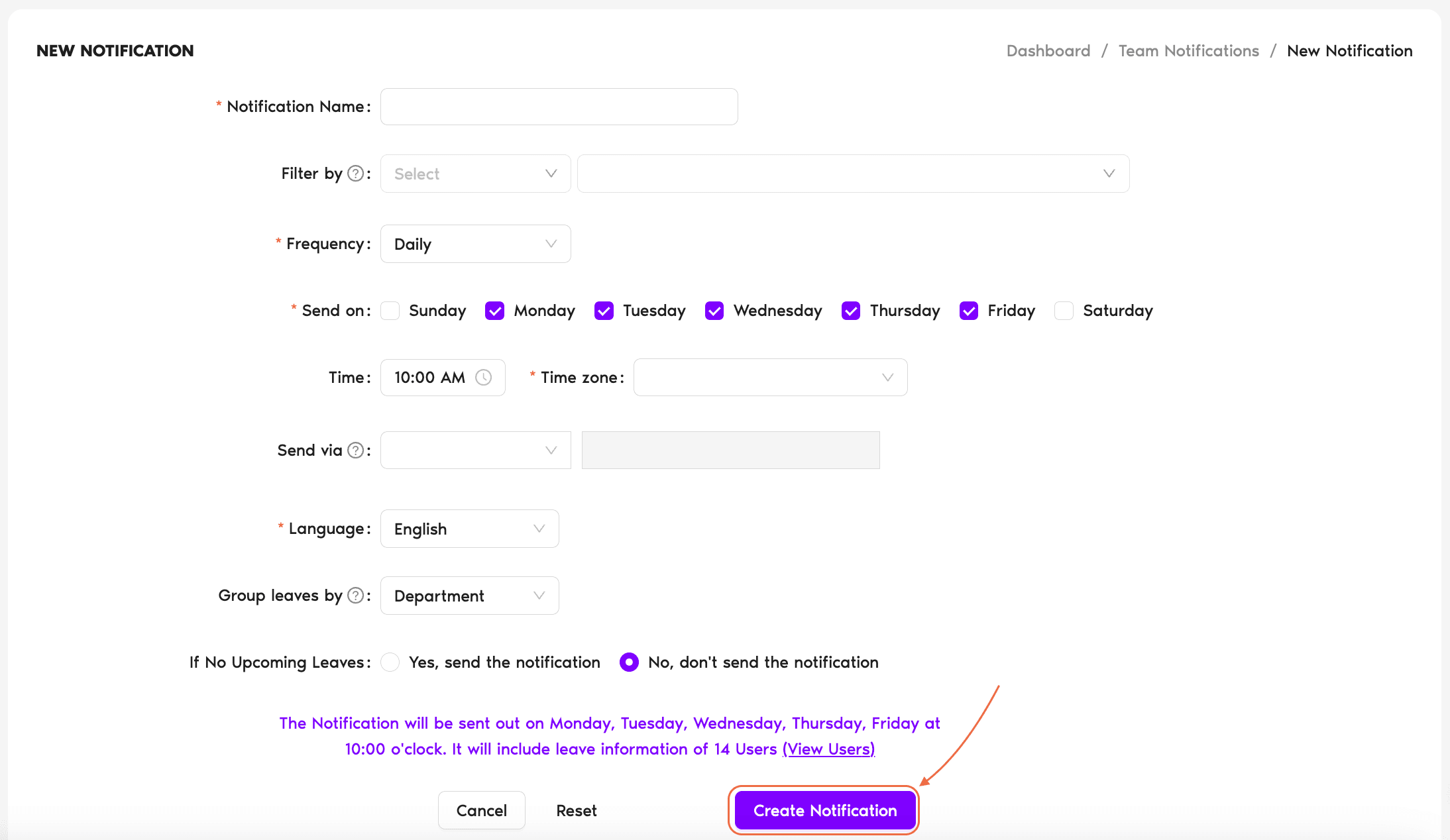
Pole po polu
Nazwa powiadomienia
Etykieta wyłącznie do Twojego użytku. Jest widoczna na stronie Powiadomienia zespołu, dzięki czemu łatwo odróżnisz podobne powiadomienia — Twój zespół nie zobaczy jej w dostarczonym powiadomieniu. Przykłady: „Codzienne spotkanie zespołu”, „Tygodniowe podsumowanie działu sprzedaży”, „Piątkowe podsumowanie HR”.
Filtruj według
Określa grupę użytkowników, których dotyczy powiadomienie. W pierwszej liście rozwijanej wybierasz typ filtra, a w drugiej jedną lub więcej wartości tego typu. Możesz łączyć filtry, dodając kilka wierszy.
Częstotliwość
Jak często wysyłane jest powiadomienie.
Codziennie
Wyświetla wiersz Wyślij w z polami wyboru dla każdego dnia tygodnia. Zaznacz dni, w które chcesz otrzymywać powiadomienie (domyślnie wybrane są dni od poniedziałku do piątku). Powiadomienie jest wysyłane raz w każdy zaznaczony dzień o ustawionej godzinie.
Tygodniowo
Wysyła powiadomienie raz w tygodniu. Możesz wybrać dzień, od którego zaczyna się tydzień, dzień tygodnia, w którym powiadomienie ma być wysyłane, oraz to, czy informacje o urlopach mają obejmować Bieżący tydzień, czy Następny tydzień. Wybierz Następny tydzień, jeśli wolisz widzieć, co nadchodzi — to przydatne przy planowaniu.
Czas i strefa czasowa
Godzina, o której wysyłane jest powiadomienie, oraz obowiązująca strefa czasowa. Domyślnie jest to 10:00. Jeśli nie ustawisz strefy czasowej, powiadomienie użyje domyślnej strefy Twojej przestrzeni roboczej; możesz też wybrać konkretną strefę, jeśli chcesz, aby powiadomienie było wysyłane o określonej godzinie lokalnej odbiorców.
Wyślij przez
Gdzie dostarczane jest powiadomienie. Dostępne opcje zależą od integracji używanej w Twojej przestrzeni roboczej:
Język
Język, w którym wyświetlane jest dostarczone powiadomienie. Domyślnie jest to angielski. Przydaje się, jeśli Twój zespół używa Vacation Tracker w innym języku podstawowym.
Grupuj urlopy według
Określa, jak urlopy są grupowane w treści powiadomienia.
Jeśli nie ma nadchodzących urlopów
Określa, co Vacation Tracker ma zrobić w spokojny dzień. Dwie opcje:
Po zapisaniu
Nowe powiadomienie pojawia się na stronie Powiadomienia zespołu w kolumnach Aktywne, Nazwa, Właściciel, Typ powiadomienia (Powiadomienie codzienne lub Powiadomienie tygodniowe) i Wyślij o. Każdy wiersz ma akcje:
Inne typy powiadomień
Lista rozwijana Nowe powiadomienie zawiera też kilka dodatkowych typów powiadomień:
Powiadomienia o urodzinach
Wysyła powiadomienie z okazji urodzin każdego użytkownika. Konfiguracja wygląda podobnie (filtry, czas, kanał wysyłki) — wybierz tę opcję z listy rozwijanej Nowe powiadomienie, aby ją skonfigurować.
Powiadomienia o rocznicach (wkrótce)
Oznaczone na liście rozwijanej jako Wkrótce. Będą wyróżniać rocznice zatrudnienia w taki sam sposób, w jaki Powiadomienia o urodzinach wyróżniają urodziny. Śledź dziennik zmian, aby nie przegapić premiery.
Różnice między planami
Najczęstsze pytania
Nie. Powiadomienia mogą tworzyć tylko administratorzy i zatwierdzający. Strona Powiadomienia zespołu znajduje się w sekcji menu Zespoły i procesy zatwierdzania, dostępnej tylko dla administratorów i zatwierdzających.
Przypomnienia o urlopach to automatyczne wiadomości wysyłane do zatwierdzających w sprawie oczekujących wniosków urlopowych, których jeszcze nie rozpatrzyli (system wysyła je według stałego harmonogramu i nie można ich wyłączyć). Powiadomienia zespołu to zaplanowane podsumowania dotyczące zatwierdzonych urlopów, wysyłane na wybrany przez Ciebie kanał lub adres e-mail. Inni odbiorcy, inna treść, inny poziom kontroli.
Tak. Każde powiadomienie działa niezależnie, więc możesz mieć codzienne powiadomienie dla kanału sprzedaży, tygodniowe dla kierownictwa i osobne dla HR — wszystkie jednocześnie. Każde z nich pojawia się jako osobny wiersz na stronie Powiadomienia zespołu z własnym przełącznikiem, właścicielem i ustawieniami.
Co dalej?
Jak wyłączyć lub usunąć powiadomienia?Administratorzy i zatwierdzający: skontaktuj się z nami przez czat na żywo od poniedziałku do piątku w godz. 9:00–17:00 (EST) lub napisz do nas w dowolnym momencie na adres hello@vacationtracker.io.
 Book a Call