




Ultimo aggiornamento il Novembre 2, 2026
Formazione Utente 1: richiedere un congedo in Microsoft Teams
Richiedi giorni liberi direttamente da Microsoft Teams, con la scheda Richiedi Congedo o con il bot.
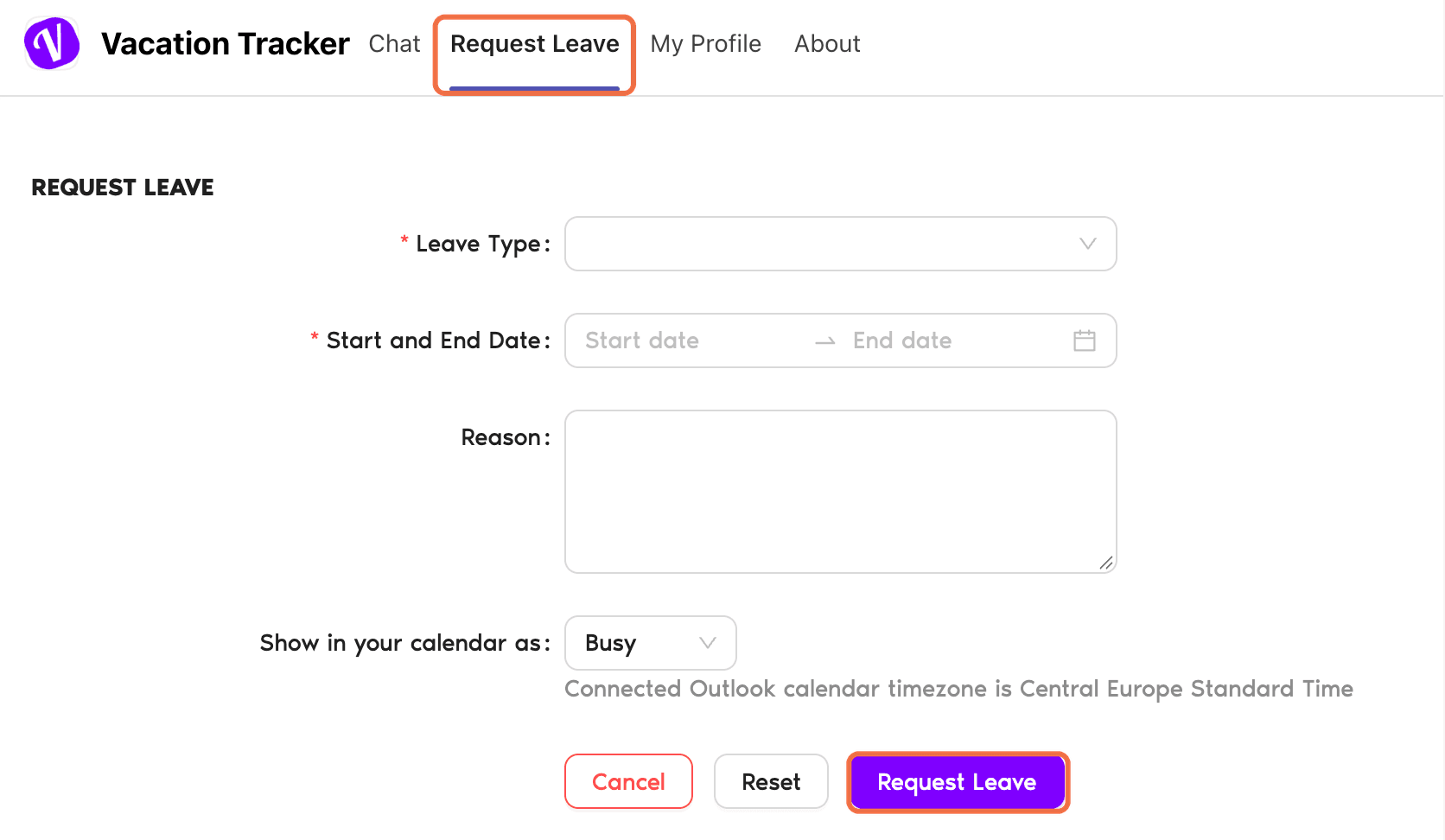
Apri l'app Vacation Tracker in Teams. Ha le schede Chat, Richiedi Congedo, Il mio profilo e About.
Dalla scheda Richiedi Congedo
- Vai alla scheda Richiedi Congedo.
- Scegli il Tipo di congedo, la Data di inizio e fine e aggiungi un Motivo.
- Controlla chi altro è assente e Il tuo saldo ferie.
- Fai clic su Richiedi Congedo.
Vedrai Richiesta inviata.
Dalla chat
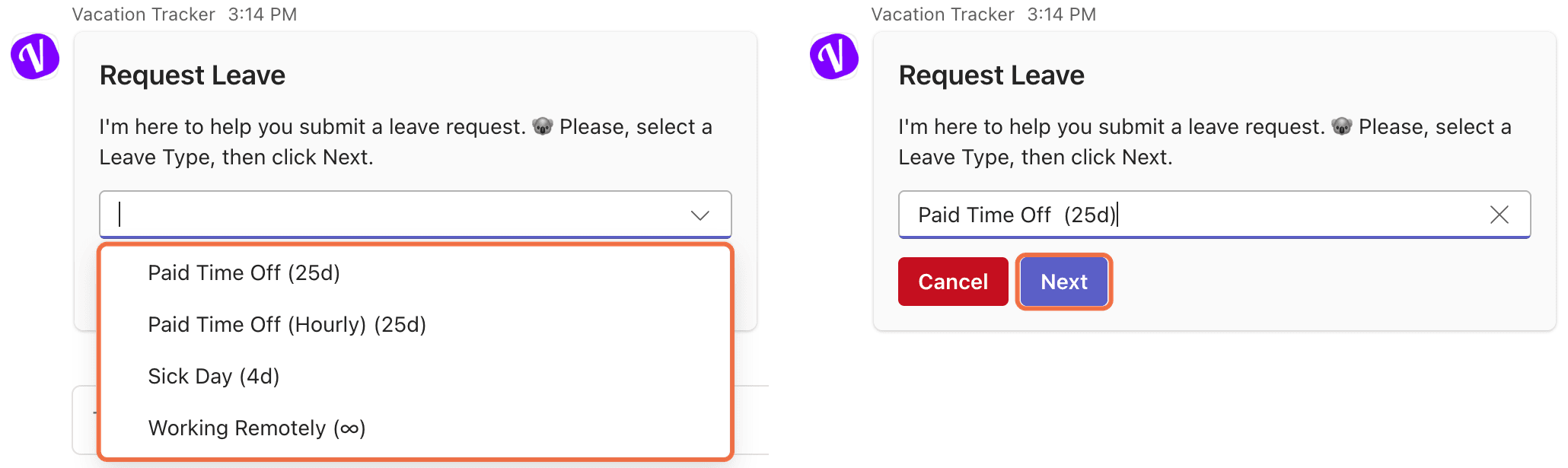
- Nella scheda Chat, scrivi Richiedi Congedo oppure fai clic su View prompts e scegli Richiedi Congedo.
- Scegli un tipo di congedo. Ognuno mostra il tuo saldo, per esempio Giorno di malattia (5g). Fai clic su Avanti.
- Scegli la Data di Inizio e la Data di Fine, lo stato del calendario e, se vuoi, aggiungi un motivo.
- Fai clic su Invia.
Per richiedere tempo libero compensativo, scrivi invece Richiedi TOIL.
Verifica che funzioni
Il bot risponde La tua richiesta è in viaggio verso l'approvatore con i dettagli della tua richiesta.
Domande frequenti
Scrivi Help. Il bot elenca cosa puoi fare, con i link alla dashboard e alla base di conoscenza.
No. Usa la dashboard. La scheda di conferma ha un pulsante Apri dashboard.
Prossimi passi
Formazione Utente 5: sapere quando il tuo congedo è approvato o rifiutato in Microsoft Teams Formazione Utente 2: richiedere un congedo nella dashboard (Microsoft Teams) Formazione Utente 7: chiedere al bot di Vacation Tracker in linguaggio naturale in Microsoft TeamsHai bisogno di aiuto?
Utenti: per qualsiasi domanda, scrivici in qualsiasi momento a hello@vacationtracker.io.Amministratori e approvatori: puoi contattarci tramite chat dal vivo dal lunedì al venerdì, dalle 9:00 alle 17:00 (EST), oppure scriverci in qualsiasi momento a hello@vacationtracker.io.
 Book a Call