




Ostatnia aktualizacja: Listopad 2, 2026
Szkolenie dla użytkownika 1: złożyć wniosek urlopowy w Microsoft Teams
Złóż wniosek o wolne bezpośrednio w Microsoft Teams, na karcie Złóż wniosek urlopowy lub przez bota.
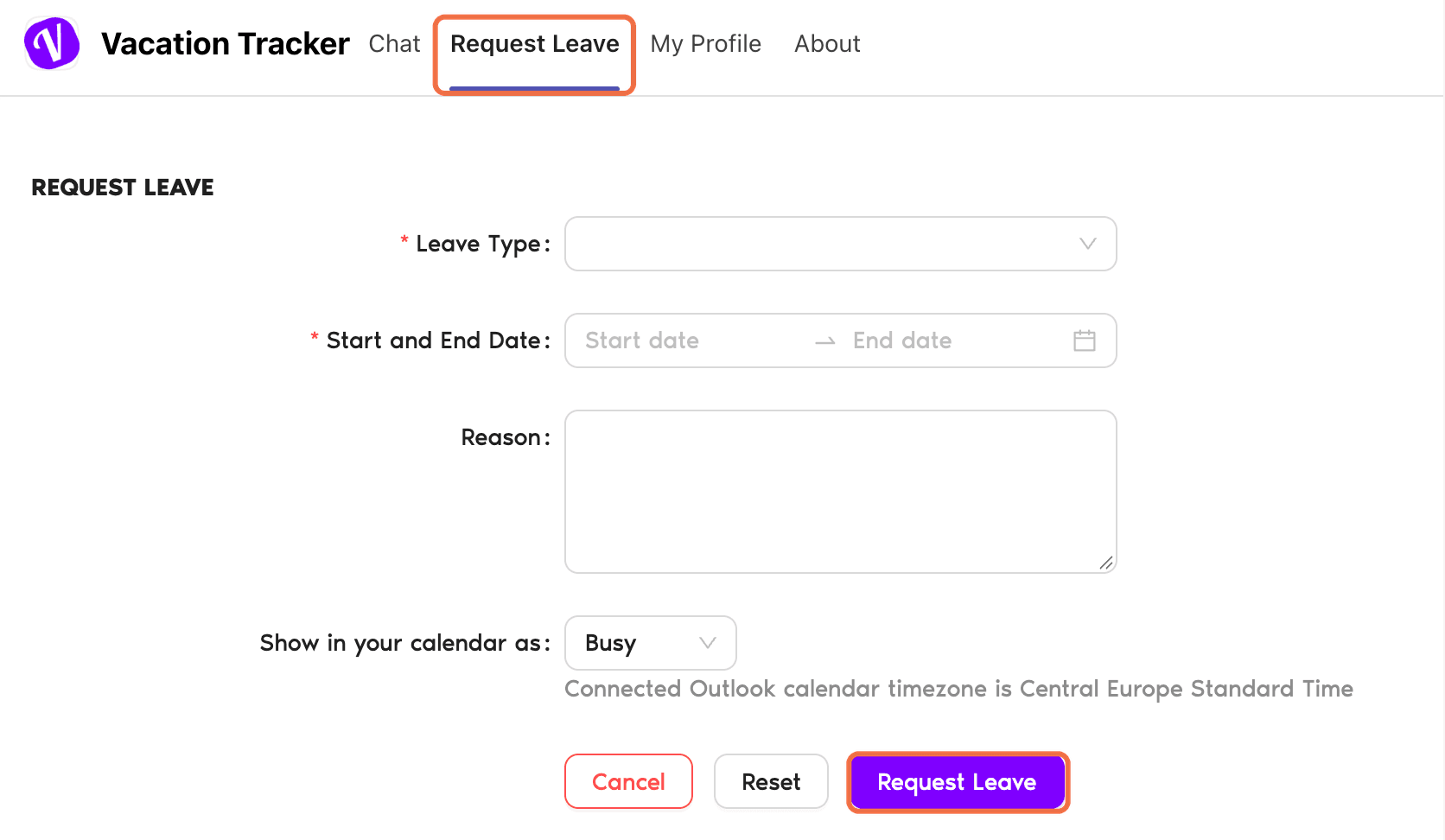
Otwórz aplikację Vacation Tracker w Teams. Ma ona karty Chat, Złóż wniosek urlopowy, Mój profil i About.
Na karcie Złóż wniosek urlopowy
- Przejdź do karty Złóż wniosek urlopowy.
- Wybierz Typ urlopu oraz Data rozpoczęcia i zakończenia i dodaj Powód.
- Sprawdź, kto jeszcze ma wolne, i sekcję Twój bilans urlopowy.
- Kliknij Złóż wniosek urlopowy.
Zobaczysz komunikat Zgłoszenie przesłane.
Na czacie
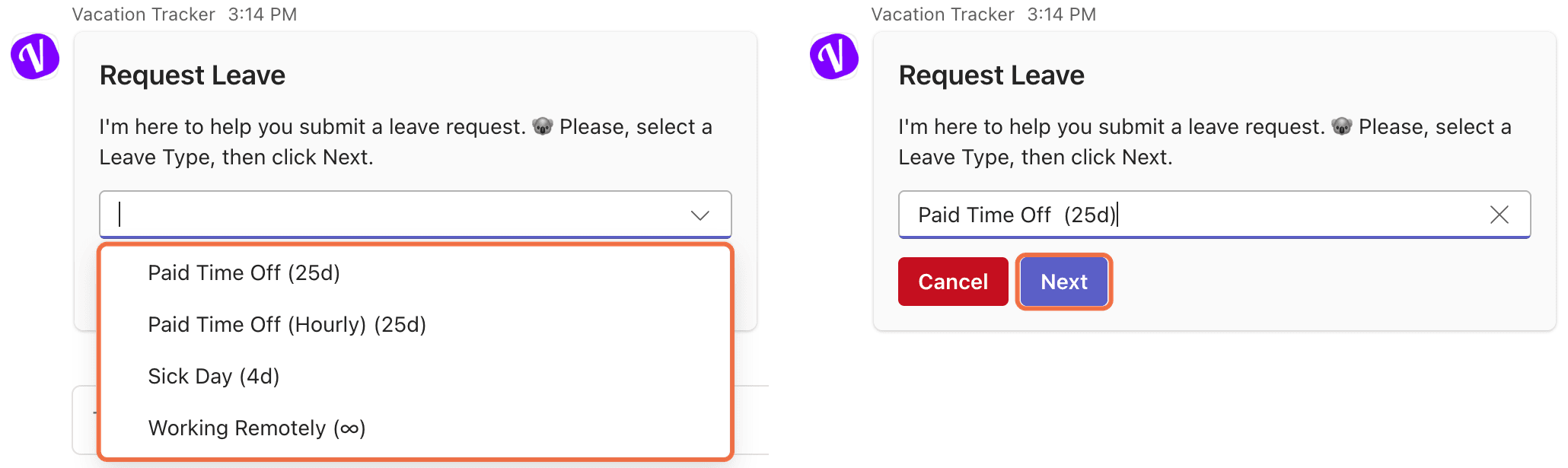
- Na karcie Chat wpisz Request leave lub kliknij View prompts i wybierz Request leave.
- Wybierz typ urlopu. Przy każdym widać Twój bilans, na przykład Sick Day (5d). Kliknij Dalej.
- Wybierz Data rozpoczęcia i Data zakończenia oraz status w kalendarzu i, jeśli chcesz, dodaj powód.
- Kliknij Wyślij.
Aby złożyć wniosek o czas wolny w zamian za nadgodziny, wpisz zamiast tego Request toil.
Sprawdź, czy działa
Bot odpowiada Twój wniosek został wysłany do zatwierdzającego i podaje szczegóły Twojego wniosku.
Najczęstsze pytania
Wpisz help. Bot wyświetli listę tego, co możesz zrobić, z linkami do panelu i bazy wiedzy.
Nie. Skorzystaj z panelu. Karta potwierdzenia ma przycisk Otwórz panel.
Co dalej?
Szkolenie dla użytkownika 5: dowiedzieć się w Microsoft Teams, czy urlop został zatwierdzony, czy odrzucony Szkolenie dla użytkownika 2: złożyć wniosek urlopowy w Panelu głównym (Microsoft Teams) Szkolenie dla użytkownika 7: zadawać pytania botowi Vacation Tracker zwykłym językiem w Microsoft TeamsPotrzebujesz pomocy?
Użytkownicy: jeśli masz pytania, napisz do nas w dowolnym momencie na adres hello@vacationtracker.io.Administratorzy i zatwierdzający: skontaktuj się z nami przez czat na żywo od poniedziałku do piątku w godz. 9:00–17:00 (EST) lub napisz do nas w dowolnym momencie na adres hello@vacationtracker.io.
 Book a Call