






Última atualização em Setembro 14, 2026
Como adiciono IDs de funcionário no Vacation Tracker?
Administradores do Vacation Tracker: procurando uma forma de inserir os IDs dos seus funcionários no Vacation Tracker? Você pode fazer isso de forma rápida e fácil para cada usuário. Adicionar os IDs de funcionário ajuda a manter o Vacation Tracker alinhado com o seu sistema externo de folha de pagamento.
Quem pode ver
O campo ID do Funcionário ficará visível para os seus usuários e para os aprovadores deles.Adicione um ID de funcionário pela tabela de usuários
- Faça login no seu painel on-line em app.vacationtracker.io/signin.
- No menu à esquerda, em Equipe e fluxos de aprovação, clique em Usuários.
- Localize o usuário e siga a linha dele até a coluna ID do Funcionário. Se ele ainda não tiver um, a célula exibirá Adicionar ID do Funcionário.
- Clique nessa célula. Ela se transforma em uma caixa de texto.
- Digite o ID e pressione Enter. Uma mensagem Usuário atualizado confirma a alteração, e o ID aparece na linha.
Pressione Esc em vez de Enter para sair sem salvar. Para remover um ID, clique na célula, apague o conteúdo e pressione Enter.
Não vê a coluna?
A coluna ID do Funcionário é exibida por padrão. Se ela não estiver lá, clique no ícone de engrenagem acima da tabela para abrir Editar colunas e marque ID do Funcionário. No mesmo painel, você pode arrastar as colunas para a ordem que preferir.Os administradores são a exceção
Um usuário com a função Administrador mostra Não definido nesta coluna, em vez de Adicionar ID do Funcionário, e a célula não pode ser clicada. Os perfis de administradores não podem ser editados nesta tabela; para eles, use o caminho pelo perfil descrito abaixo.Ou pelo perfil do usuário
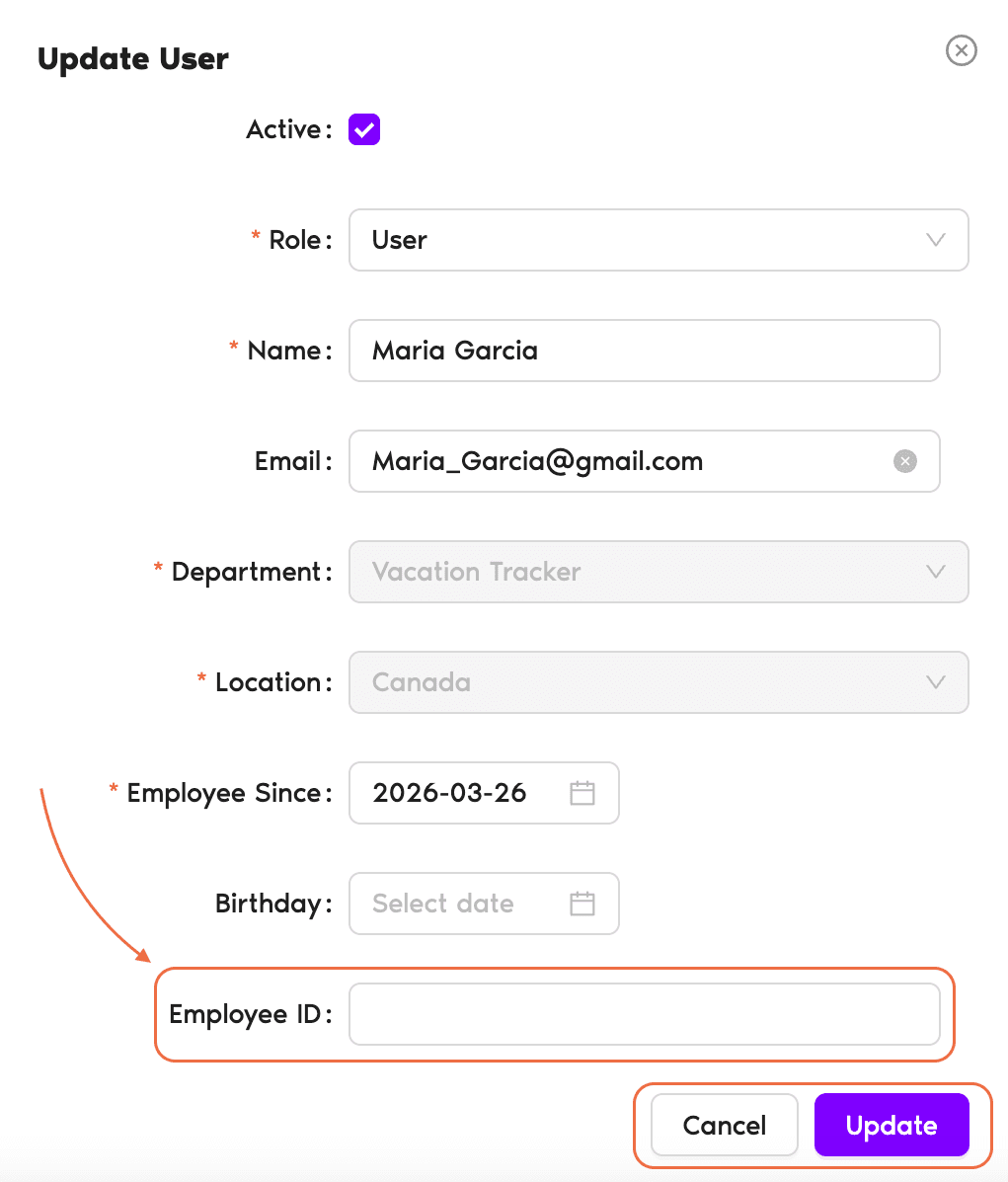
- Na página Usuários, clique no nome do usuário para abrir o perfil dele.
- Clique em Editar no quadro Perfil do Usuário.
- Insira o ID no campo ID do Funcionário.
- Clique em Atualizar para salvar as alterações.
Escolher Editar detalhes do usuário no menu de três pontos no final da linha de um usuário abre esse mesmo quadro sem sair da lista.
Também nos relatórios
Os IDs de funcionário também aparecem no Relatório de Solicitação de Licença quando você o exporta em Relatórios.Outra forma de categorizar os usuários
Se quiser outra forma de categorizar os seus usuários, experimente o recurso Etiquetas. Consulte Como categorizo os usuários (adicionar etiquetas)?Próximos passos
Como edito as informações gerais de um usuário? Como defino a data de início e/ou de término de um usuário? Como categorizo os usuários (adicionar etiquetas)?Precisa de ajuda?
Usuários: se tiver alguma dúvida, envie um e-mail a qualquer momento para hello@vacationtracker.io.Administradores e aprovadores: fale conosco pelo chat ao vivo de segunda a sexta, das 9h às 17h (EST), ou envie um e-mail a qualquer momento para hello@vacationtracker.io.
 Book a Call