






Senast uppdaterad September 14, 2026
Hur kan jag lägga till anställnings-ID:n i Vacation Tracker?
Administratörer i Vacation Tracker – letar du efter ett sätt att lägga in dina anställdas ID:n i Vacation Tracker? Det kan du göra snabbt och enkelt för enskilda användare. Med anställnings-ID:n hålls Vacation Tracker i linje med ditt externa lönesystem.
Vem som kan se det
Fältet Anställnings-ID är synligt för dina användare och för deras godkännare.Lägg till ett anställnings-ID från användartabellen
- Logga in på webbinstrumentpanelen på app.vacationtracker.io/signin.
- Klicka på Användare under Team & godkännandeflöden i menyn till vänster.
- Leta upp användaren och följ raden till kolumnen Anställnings-ID. Om användaren inte har något ID ännu står det Lägg till anställnings-ID i cellen.
- Klicka på cellen. Den förvandlas till en textruta.
- Skriv in ID:t och tryck på Enter. Meddelandet Användare uppdaterad bekräftar ändringen och ID:t visas på raden.
Tryck på Esc i stället för Enter om du vill avbryta utan att spara. Om du vill ta bort ett ID klickar du på cellen, tömmer den och trycker på Enter.
Ser du inte kolumnen?
Kolumnen Anställnings-ID visas som standard. Om den inte finns där klickar du på kugghjulsikonen ovanför tabellen för att öppna Redigera kolumner och markerar Anställnings-ID. I samma panel kan du dra kolumnerna i den ordning du vill.Administratörer är undantaget
För en användare med rollen Administratör visas Ej inställd i den här kolumnen i stället för Lägg till anställnings-ID, och cellen går inte att klicka på. Administratörsprofiler kan inte redigeras från tabellen, så använd i stället vägen via profilen nedan för dem.Eller från användarens profil
- Klicka på användarens namn på sidan Användare för att öppna profilen.
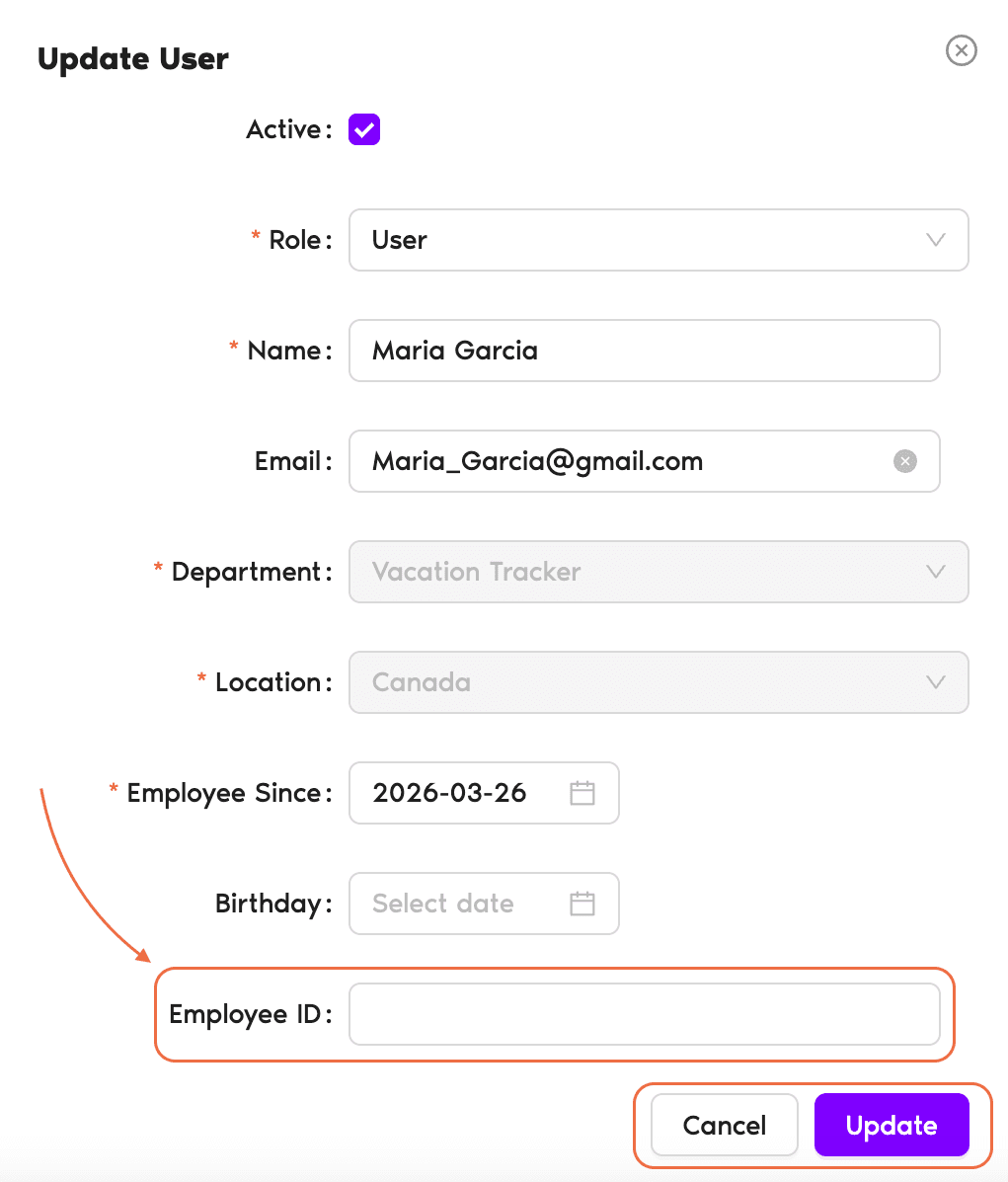
- Klicka på Redigera i rutan Användarprofil.
- Ange ID:t i fältet Anställnings-ID.
- Klicka på Uppdatera för att spara ändringarna.
Om du väljer Redigera användaruppgifter i trepunktsmenyn i slutet av en användares rad öppnas samma ruta utan att du lämnar listan.
Även i rapporter
Anställnings-ID:n fylls också i i Rapport för ledighetsansökningar när du exporterar den från Rapporter.Ett annat sätt att kategorisera användare
Om du vill ha ett annat sätt att kategorisera dina användare kan du prova funktionen Etiketter. Se Hur kan jag kategorisera användare (lägga till etiketter)?Nästa steg
Hur redigerar jag en användares allmänna information? (Roll, avdelning, plats, startdatum och födelsedag) Hur ställer jag in en användares startdatum och/eller slutdatum? Hur kan jag kategorisera användare (lägga till etiketter)?Behöver du hjälp?
Användare: om du har några frågor kan du mejla oss när som helst på hello@vacationtracker.io.Administratörer och godkännare: du når oss via livechatt måndag till fredag kl. 9–17 (EST), eller mejla oss när som helst på hello@vacationtracker.io.
 Book a Call