






Última actualización: 14 de septiembre de 2026
¿Cómo añado ID de empleado en Vacation Tracker?
Administradores de Vacation Tracker: ¿buscáis una forma de añadir los ID de vuestros empleados a Vacation Tracker? Puedes hacerlo de forma rápida y sencilla para cada usuario. Añadir el ID de empleado ayuda a mantener Vacation Tracker coherente con tu sistema de nóminas externo.
Quién puede verlo
El campo ID de empleado será visible para tus usuarios y también para sus aprobadores.Añadir un ID de empleado desde la tabla de usuarios
- Inicia sesión en tu panel de control en línea en app.vacationtracker.io/signin.
- En el menú de la izquierda, en Equipo y flujos de aprobación, haz clic en Usuarios.
- Busca al usuario y recorre su fila hasta la columna ID de empleado. Si todavía no tiene uno, la celda muestra Añadir ID de empleado.
- Haz clic en esa celda. Se convierte en un cuadro de texto.
- Escribe el ID y pulsa Intro. Un mensaje Usuario actualizado lo confirma y el ID aparece en la fila.
Pulsa Esc en lugar de Intro para salir sin guardar. Para quitar un ID, haz clic en la celda, bórralo y pulsa Intro.
¿No ves la columna?
La columna ID de empleado se muestra de forma predeterminada. Si no aparece, haz clic en el icono del engranaje situado encima de la tabla para abrir Editar columnas y marca ID de empleado. En el mismo panel puedes arrastrar las columnas para ordenarlas como quieras.Los administradores son la excepción
Un usuario con el rol Administrador muestra No establecido en esta columna en lugar de Añadir ID de empleado, y no se puede hacer clic en la celda. Los perfiles de administrador no se pueden editar desde esta tabla, así que en su caso usa la opción del perfil que se explica a continuación.O desde el perfil del usuario
- En la página Usuarios, haz clic en el nombre del usuario para abrir su perfil.
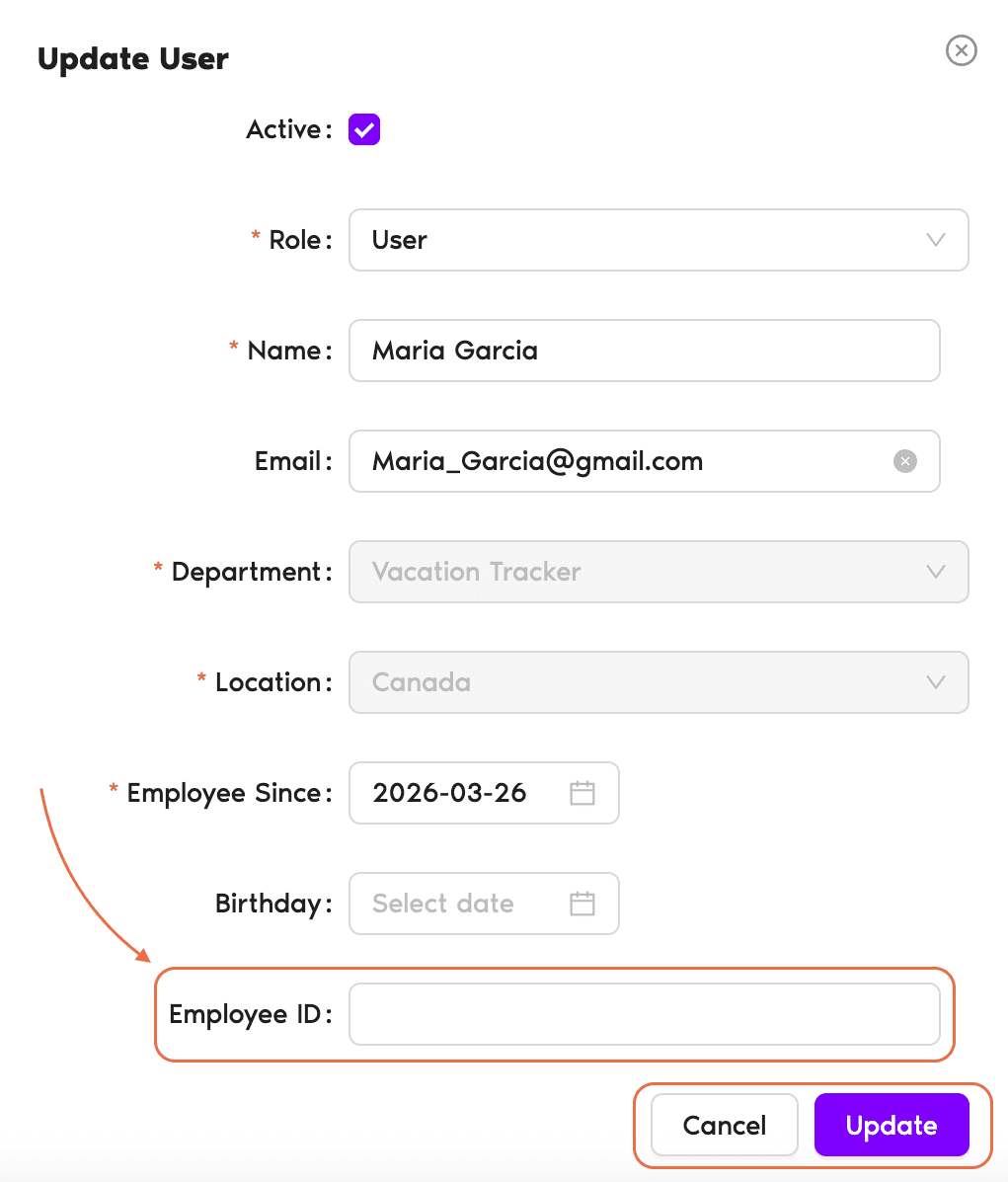
- Haz clic en Editar en el recuadro Perfil de Usuario.
- Introduce el ID en el campo ID de empleado.
- Haz clic en Actualizar para guardar los cambios.
Si eliges Editar detalles del usuario en el menú de tres puntos al final de la fila de un usuario, se abre ese mismo recuadro sin salir de la lista.
También en los informes
Los ID de empleado también aparecen en el Informe de solicitudes de ausencias cuando lo exportas desde Informes.Otra forma de clasificar a los usuarios
Si quieres otra forma de clasificar a tus usuarios, prueba la función de etiquetas. Consulta ¿Cómo clasifico a los usuarios (añadir etiquetas)?Siguientes pasos
¿Cómo edito la información general de un usuario? ¿Cómo establezco la fecha de inicio o de finalización de un usuario? ¿Cómo clasifico a los usuarios (añadir etiquetas)?¿Necesitas ayuda?
Usuarios: si tienes alguna pregunta, escríbenos cuando quieras a hello@vacationtracker.io.Administradores y aprobadores: puedes contactarnos por chat en vivo de lunes a viernes, de 9:00 a 17:00 (hora del Este, EST), o escribirnos cuando quieras a hello@vacationtracker.io.
 Reserva una llamada