






Ostatnia aktualizacja: Wrzesień 14, 2026
Jak dodać identyfikatory pracowników w Vacation Tracker?
Administratorzy Vacation Tracker – szukacie sposobu na wprowadzenie identyfikatorów pracowników do Vacation Tracker? Możesz to zrobić szybko i łatwo dla poszczególnych użytkowników. Dodanie ID pracownika pomaga zachować spójność Vacation Tracker z zewnętrznym systemem płacowym.
Kto je widzi
Pole ID pracownika jest widoczne dla użytkowników oraz ich zatwierdzających.Dodawanie ID pracownika w tabeli użytkowników
- Zaloguj się do panelu online na app.vacationtracker.io/signin.
- W menu po lewej stronie, w sekcji Zespoły i procesy zatwierdzania, kliknij Użytkownicy.
- Znajdź użytkownika i w jego wierszu przejdź do kolumny ID pracownika. Jeśli użytkownik nie ma jeszcze identyfikatora, w komórce widnieje napis Dodaj ID pracownika.
- Kliknij tę komórkę. Zmieni się ona w pole tekstowe.
- Wpisz identyfikator i naciśnij Enter. Komunikat Użytkownik zaktualizowany potwierdzi zmianę, a identyfikator pojawi się w wierszu.
Naciśnij Esc zamiast Enter, aby wycofać się bez zapisywania. Aby usunąć identyfikator, kliknij komórkę, wyczyść ją i naciśnij Enter.
Nie widzisz kolumny?
Kolumna ID pracownika jest domyślnie widoczna. Jeśli jej nie ma, kliknij ikonę koła zębatego nad tabelą, aby otworzyć Edytuj kolumny, i zaznacz ID pracownika. W tym samym panelu możesz przeciągać kolumny, aby ustawić je w wybranej kolejności.Wyjątek: administratorzy
W przypadku użytkownika z rolą Administrator w tej kolumnie widnieje Nie ustawiono zamiast Dodaj ID pracownika i nie można jej kliknąć. Profili administratorów nie da się edytować z poziomu tej tabeli, więc w ich przypadku skorzystaj z opisanej poniżej ścieżki przez profil.Lub w profilu użytkownika
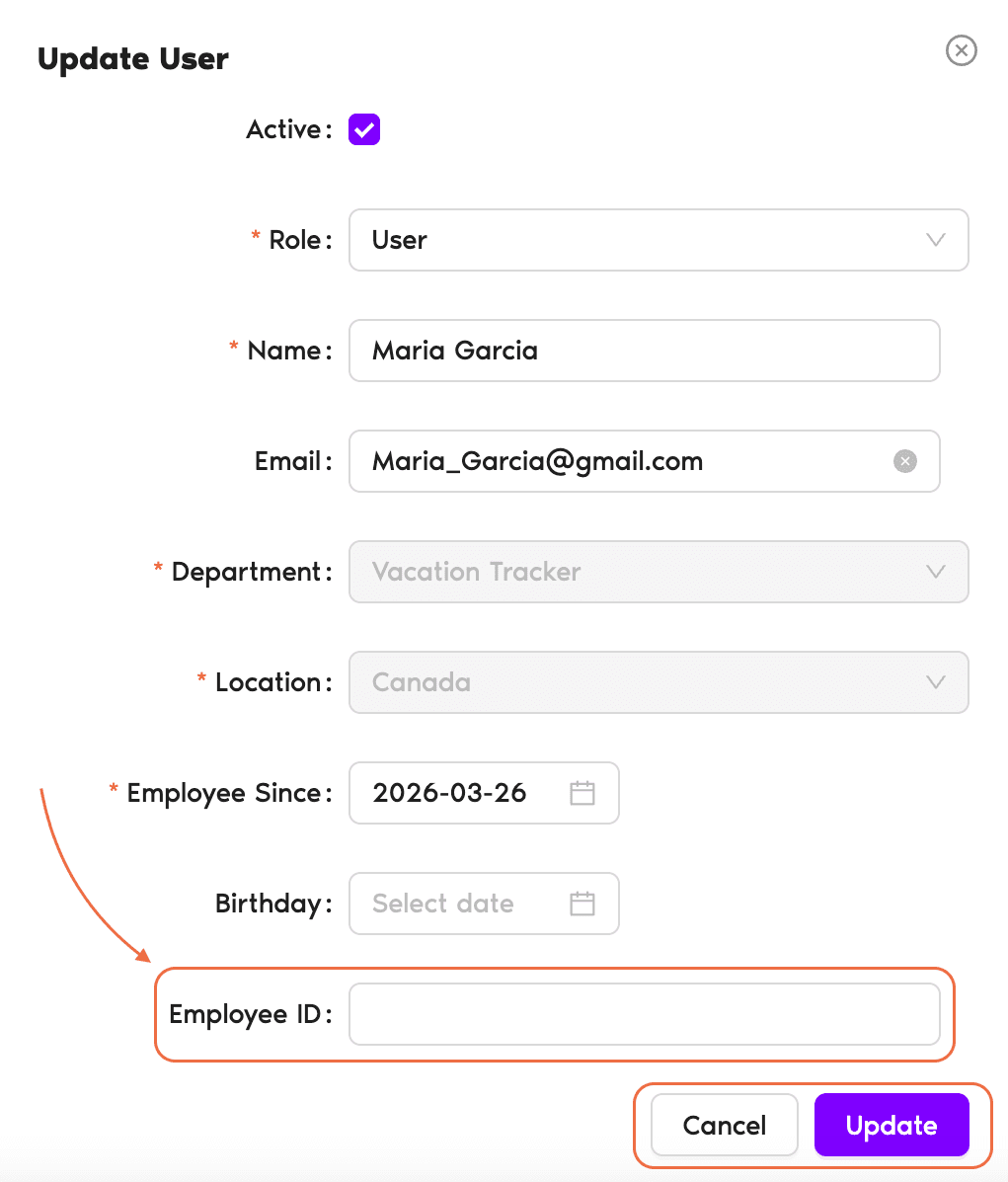
- Na stronie Użytkownicy kliknij imię i nazwisko użytkownika, aby otworzyć jego profil.
- Kliknij Edytuj w polu Profil użytkownika.
- Wprowadź identyfikator w polu ID pracownika.
- Kliknij Aktualizuj, aby zapisać zmiany.
Wybranie opcji Edytuj dane użytkownika z menu z trzema kropkami na końcu wiersza użytkownika otwiera to samo okno bez opuszczania listy.
Również w raportach
Identyfikatory pracowników pojawiają się także w Raporcie wniosków urlopowych eksportowanym z sekcji Raporty.Inny sposób kategoryzowania użytkowników
Jeśli chcesz kategoryzować użytkowników w inny sposób, wypróbuj funkcję Etykiety. Zobacz Jak kategoryzować użytkowników (dodawanie etykiet)?Co dalej?
Jak edytować ogólne informacje o użytkowniku? (Rola, zespół, lokalizacja, data rozpoczęcia i urodziny) Jak ustawić datę rozpoczęcia i/lub zakończenia pracy użytkownika? Jak kategoryzować użytkowników (dodawanie etykiet)?Potrzebujesz pomocy?
Użytkownicy: jeśli masz pytania, napisz do nas w dowolnym momencie na adres hello@vacationtracker.io.Administratorzy i zatwierdzający: skontaktuj się z nami przez czat na żywo od poniedziałku do piątku w godz. 9:00–17:00 (EST) lub napisz do nas w dowolnym momencie na adres hello@vacationtracker.io.
 Book a Call