






Dernière mise à jour le 14 septembre 2026
Comment ajouter des ID employé dans Vacation Tracker ?
Administrateurs Vacation Tracker, vous cherchez un moyen d'ajouter les ID de vos employés dans Vacation Tracker ? Vous pouvez le faire rapidement et facilement pour chaque utilisateur. Ajouter les ID employé permet de garder Vacation Tracker cohérent avec votre système de paie externe.
Qui peut le voir
Le champ ID employé est visible par vos utilisateurs ainsi que par leurs Approbateurs.Ajouter un ID employé depuis le tableau des utilisateurs
- Connectez-vous à votre tableau de bord en ligne sur app.vacationtracker.io/signin.
- Dans le menu de gauche, sous Équipe et flux d'approbation, cliquez sur Utilisateurs.
- Trouvez l'utilisateur et parcourez sa ligne jusqu'à la colonne ID Employé. S'il n'en a pas encore, la cellule indique Ajouter un ID employé.
- Cliquez sur cette cellule. Elle se transforme en zone de texte.
- Saisissez l'ID et appuyez sur Entrée. Le message L'utilisateur a été modifié le confirme, et l'ID apparaît dans la ligne.
Appuyez sur Échap au lieu d'Entrée pour annuler sans enregistrer. Pour supprimer un ID, cliquez sur la cellule, effacez son contenu et appuyez sur Entrée.
Vous ne voyez pas la colonne ?
La colonne ID Employé est affichée par défaut. Si elle n'apparaît pas, cliquez sur l'icône d'engrenage au-dessus du tableau pour ouvrir Modifier les colonnes et cochez ID Employé. Le même panneau vous permet de faire glisser les colonnes dans l'ordre souhaité.Les Administrateurs font exception
Pour un utilisateur ayant le rôle Administrateur, cette colonne affiche Non défini au lieu de Ajouter un ID employé, et elle n'est pas cliquable. Les profils Administrateur ne sont pas modifiables depuis ce tableau : utilisez pour eux la méthode par le profil décrite ci-dessous.Ou depuis le profil de l'utilisateur
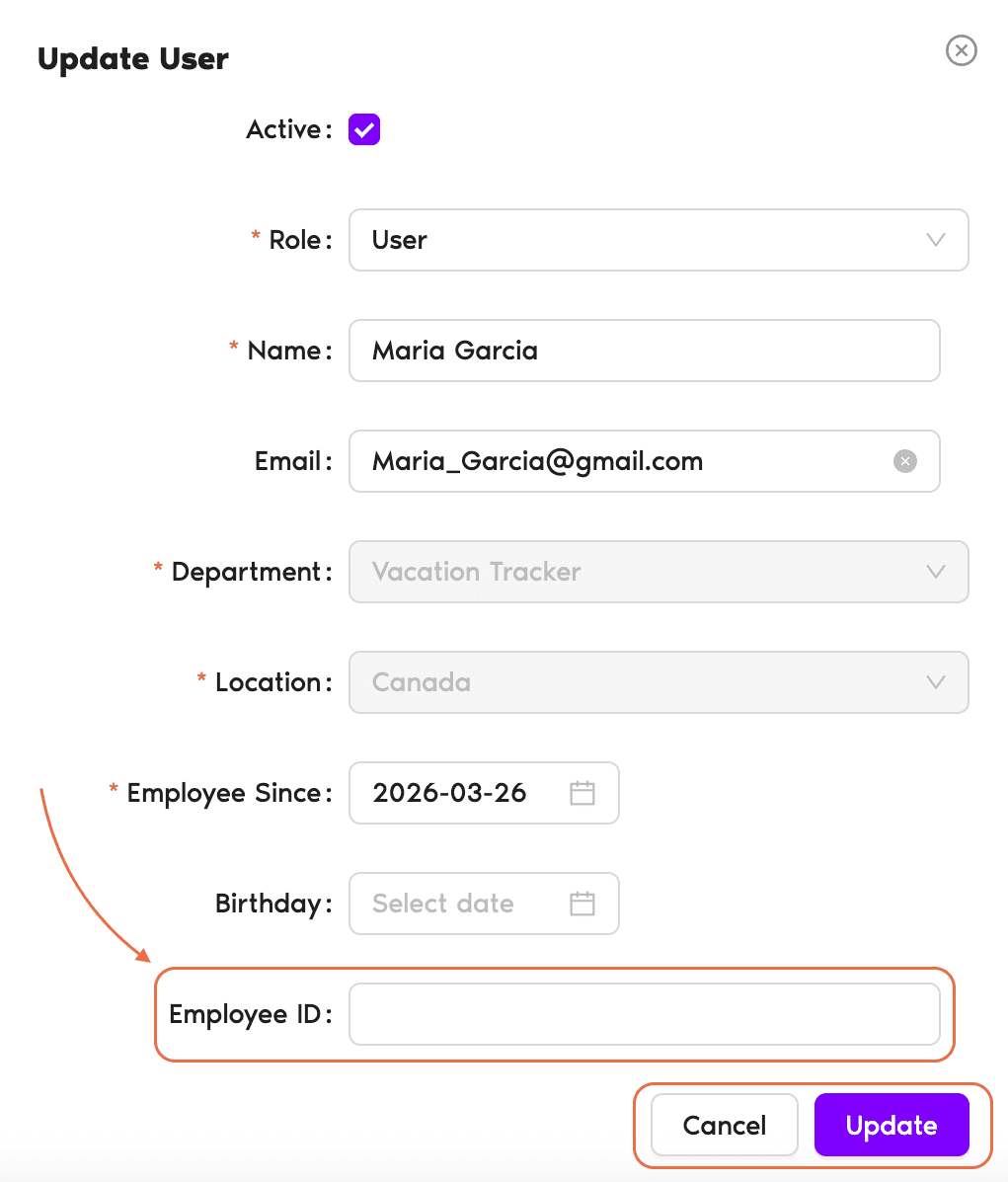
- Sur la page Utilisateurs, cliquez sur le nom de l'utilisateur pour ouvrir son profil.
- Cliquez sur Modifier dans l'encadré Profil utilisateur.
- Saisissez l'ID dans le champ ID de l'employé.
- Cliquez sur Modifier pour enregistrer les modifications.
L'option Modifier les détails de l'utilisateur du menu à trois points, en fin de ligne d'un utilisateur, ouvre ce même encadré sans quitter la liste.
Également dans les rapports
Les ID employé figurent aussi dans le Rapport des demandes de congés lorsque vous l'exportez depuis les rapports.Une autre façon de catégoriser les Utilisateurs
Si vous souhaitez une autre façon de catégoriser vos utilisateurs, essayez la fonctionnalité Libellés. Consultez Comment catégoriser les utilisateurs (ajouter des libellés) ?Pour aller plus loin
Comment modifier les informations générales d'un utilisateur ? Comment définir la date de début et/ou de fin d'un utilisateur ? Comment catégoriser les utilisateurs (ajouter des libellés) ?Besoin d'aide ?
Utilisateurs : pour toute question, écrivez-nous à tout moment à hello@vacationtracker.io.Administrateurs et approbateurs : contactez-nous par chat en direct du lundi au vendredi, de 9 h à 17 h (heure de l'Est), ou écrivez-nous à tout moment à hello@vacationtracker.io.
 Réserver un appel