






Ultimo aggiornamento il Settembre 14, 2026
Come aggiungere gli ID dipendente in Vacation Tracker?
Amministratori di Vacation Tracker: cercate un modo per inserire gli ID dei vostri dipendenti in Vacation Tracker? Puoi farlo in modo semplice e veloce per i singoli utenti. Aggiungere gli ID dipendente aiuta a mantenere Vacation Tracker allineato con il tuo sistema esterno di elaborazione delle buste paga.
Chi può vederlo
Il campo ID dipendente sarà visibile ai tuoi utenti e ai loro approvatori.Aggiungere un ID dipendente dalla tabella Utenti
- Accedi alla tua dashboard online su app.vacationtracker.io/signin.
- Nel menu a sinistra, in Team e flussi di approvazione, fai clic su Utenti.
- Trova l'utente e scorri la sua riga fino alla colonna ID Dipendente. Se non ne ha ancora uno, la cella riporta Aggiungi ID Dipendente.
- Fai clic su quella cella. Si trasforma in una casella di testo.
- Digita l'ID e premi Invio. Un messaggio Utente aggiornato lo conferma e l'ID compare nella riga.
Premi Esc invece di Invio per uscire senza salvare. Per rimuovere un ID, fai clic sulla cella, cancellane il contenuto e premi Invio.
Non vedi la colonna?
La colonna ID Dipendente è visualizzata per impostazione predefinita. Se non c'è, fai clic sull'icona a forma di ingranaggio sopra la tabella per aprire Modifica colonne e seleziona ID Dipendente. Lo stesso pannello ti permette di trascinare le colonne nell'ordine che preferisci.Gli amministratori sono l'eccezione
Per un utente con ruolo Amministratore, questa colonna mostra Non impostato invece di Aggiungi ID Dipendente e non è cliccabile. I profili degli amministratori non si possono modificare da questa tabella, quindi per loro usa il percorso dal profilo descritto qui sotto.Oppure dal profilo dell'utente
- Nella pagina Utenti, fai clic sul nome dell'utente per aprirne il profilo.
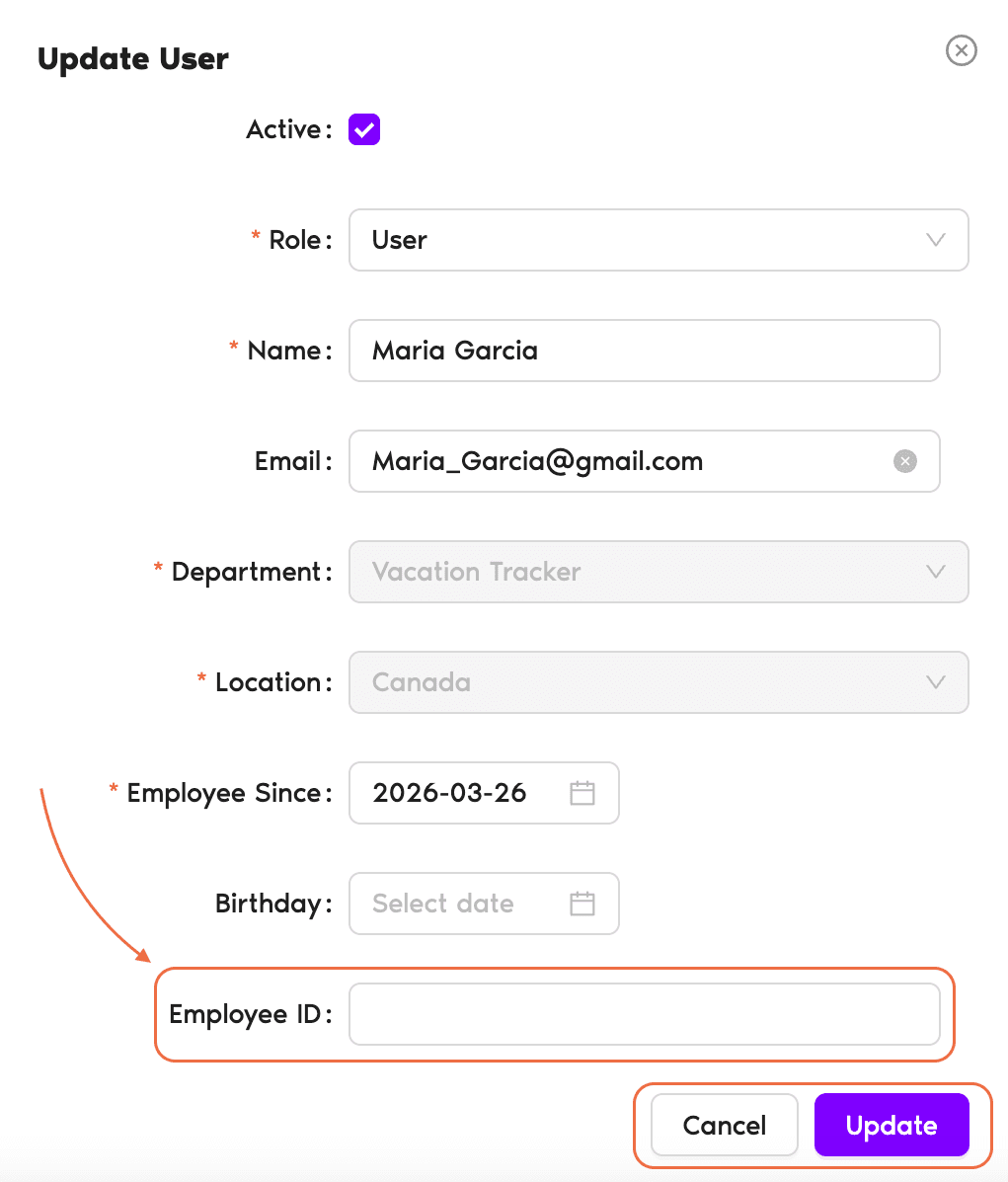
- Fai clic su Modifica nel riquadro Profilo Utente.
- Inserisci l'ID nel campo ID Dipendente.
- Fai clic su Aggiorna per salvare le modifiche.
Scegliendo Modifica dettagli utente dal menu a tre puntini alla fine della riga di un utente si apre lo stesso riquadro senza uscire dall'elenco.
Anche nei rapporti
Gli ID dipendente compaiono anche nel Rapporto sulle richieste di congedo quando lo esporti da Rapporti.Un altro modo per classificare gli utenti
Se vuoi un altro modo per classificare i tuoi utenti, prova la funzione Etichette. Consulta Come classificare gli utenti (aggiungere etichette)?Prossimi passi
Come modificare le informazioni generali di un utente? Come impostare la data di inizio e/o di fine di un utente? Come classificare gli utenti (aggiungere etichette)?Hai bisogno di aiuto?
Utenti: per qualsiasi domanda, scrivici in qualsiasi momento a hello@vacationtracker.io.Amministratori e approvatori: puoi contattarci tramite chat dal vivo dal lunedì al venerdì, dalle 9:00 alle 17:00 (EST), oppure scriverci in qualsiasi momento a hello@vacationtracker.io.
 Book a Call