






Letzte Aktualisierung am September 14, 2026
Wie füge ich Mitarbeiter-IDs in Vacation Tracker hinzu?
Administratoren von Vacation Tracker – Sie suchen nach einer Möglichkeit, die IDs Ihrer Mitarbeiter in Vacation Tracker einzutragen? Das geht für einzelne Benutzer schnell und einfach. Mit Mitarbeiter-IDs bleibt Vacation Tracker mit Ihrem externen Lohnabrechnungssystem konsistent.
Mitarbeiter-ID in der Benutzertabelle hinzufügen
- Melden Sie sich unter app.vacationtracker.io/signin in Ihrem Online-Dashboard an.
- Klicken Sie im Menü links unter Team & Genehmigungsabläufe auf Benutzer.
- Suchen Sie den Benutzer und gehen Sie in seiner Zeile zur Spalte Mitarbeiter-ID. Wenn er noch keine hat, steht in der Zelle Mitarbeiter-ID hinzufügen.
- Klicken Sie auf diese Zelle. Sie wird zu einem Textfeld.
- Geben Sie die ID ein und drücken Sie die Eingabetaste. Die Meldung Benutzer aktualisiert bestätigt den Vorgang, und die ID erscheint in der Zeile.
Drücken Sie statt der Eingabetaste Esc, um ohne Speichern abzubrechen. Um eine ID zu entfernen, klicken Sie auf die Zelle, löschen Sie den Inhalt und drücken Sie die Eingabetaste.
Oder im Profil des Benutzers
- Klicken Sie auf der Seite Benutzer auf den Namen des Benutzers, um sein Profil zu öffnen.
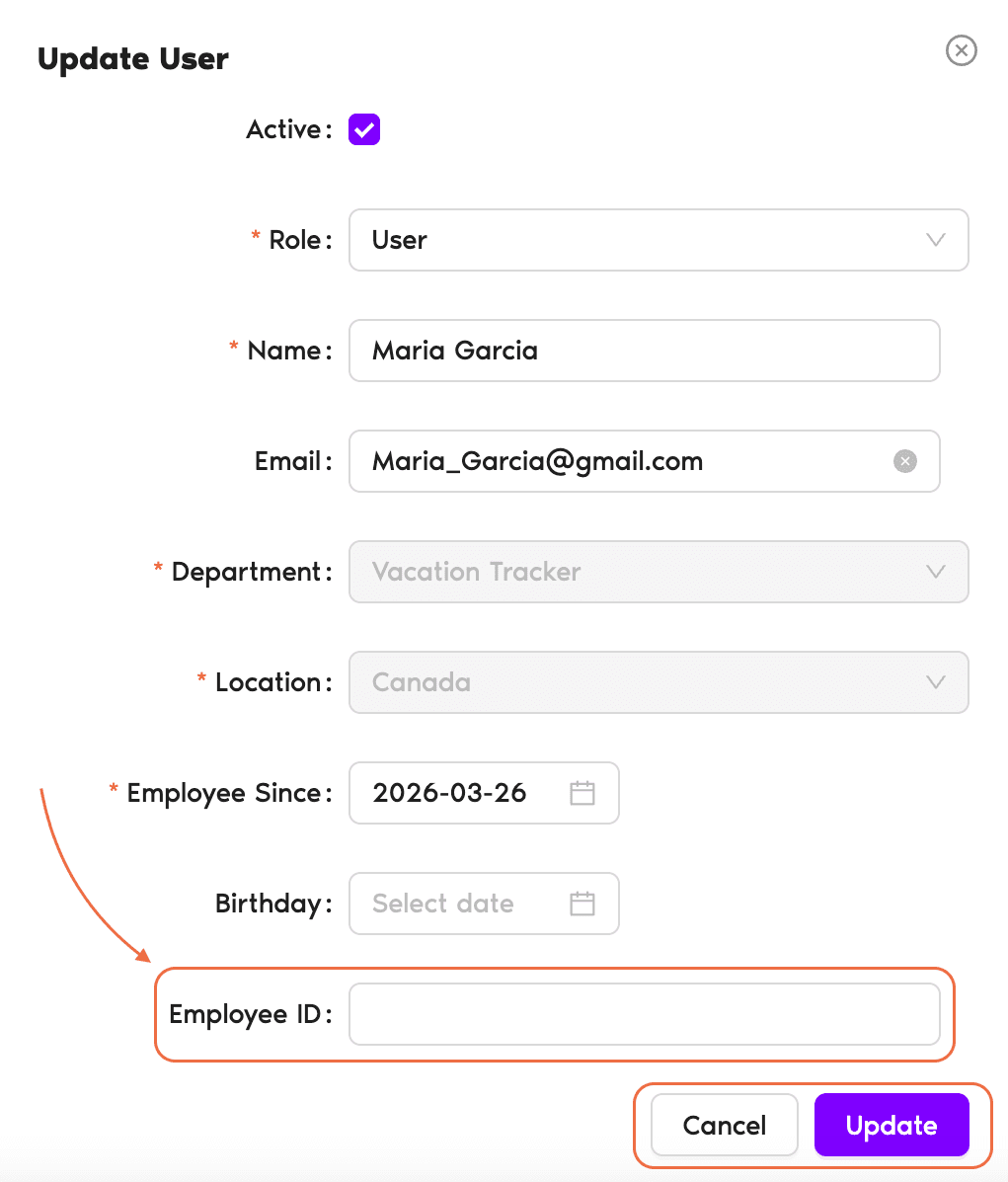
- Klicken Sie im Feld Benutzerprofil auf Bearbeiten.
- Geben Sie die ID im Feld Mitarbeiter-ID ein.
- Klicken Sie auf Aktualisieren, um die Änderungen zu speichern.
Wenn Sie im Drei-Punkte-Menü am Ende der Zeile eines Benutzers Benutzerdetails bearbeiten wählen, öffnet sich dasselbe Feld, ohne dass Sie die Liste verlassen.
Nächste Schritte
Wie bearbeite ich die allgemeinen Informationen eines Benutzers? (Rolle, Team, Standort, Startdatum und Geburtstag) Wie lege ich das Start- und/oder Enddatum eines Benutzers fest? Wie kategorisiere ich Benutzer (Etiketten hinzufügen)?Administratoren und Genehmiger: Sie erreichen uns per Live-Chat montags bis freitags von 9 bis 17 Uhr (EST) oder jederzeit per E-Mail an hello@vacationtracker.io.
 Book a Call