






Última atualização em Fevereiro 24, 2026
Como ativo ou desativo a autenticação multifator (MFA) no Vacation Tracker?
Cada usuário da integração somente por e-mail pode ativar a autenticação multifator na própria conta pelo painel. Depois de ativada, todo login exige, além da senha, um código de 6 dígitos gerado pelo seu aplicativo de MFA.
Integração somente por e-mail
Este recurso está disponível somente na nossa integração somente por e-mail. Para mais informações, consulte O Vacation Tracker tem autenticação multifator (MFA)?Primeiro você vai precisar de um aplicativo de MFA
Os usuários precisam ter um aplicativo de MFA para conectar ao Vacation Tracker. Alguns exemplos: Bitwarden, Microsoft Authenticator, Google Authenticator, Authy, entre outros.Cada usuário ativa a sua
No Vacation Tracker, os administradores não podem ativar a opção de MFA para os usuários: cada usuário precisa ativar a opção na própria conta pelo painel on-line.Abra a configuração de MFA
- Acesse o painel on-line em app.vacationtracker.io/signin e clique em Entrar com e-mail.
- Depois de fazer login, clique no seu nome no canto inferior esquerdo.
- Escolha Configurações da Conta no menu.
- Na aba Configurações da Conta, role até a seção Autenticação de múltiplos fatores. Você verá a opção Ativar MFA (Sim / Não).
Ative a MFA
- Em Configurações da Conta, vá até a opção Ativar MFA.
- Clique em Sim para ativar a MFA.
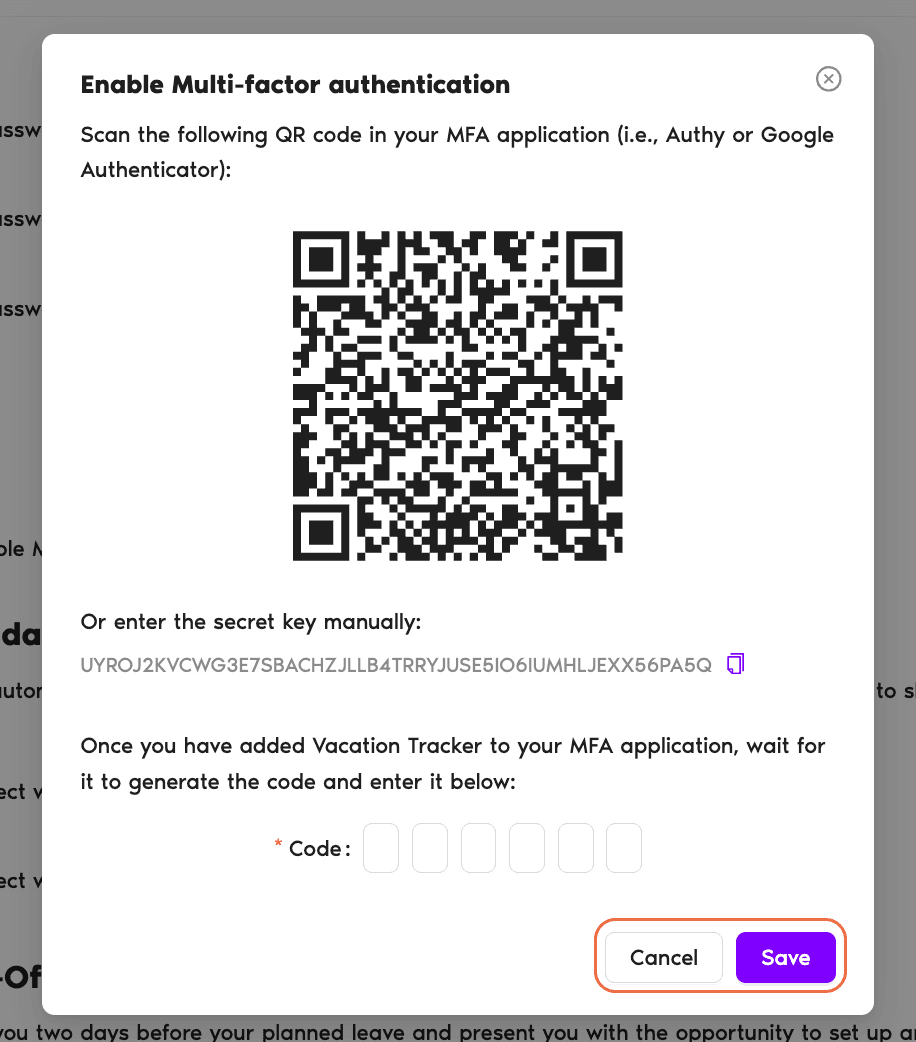
- Uma nova janela chamada Ativar autenticação de múltiplos fatores será aberta com um código QR que você pode escanear com o seu aplicativo de MFA. Se não conseguir escanear o código QR, copie a chave secreta exibida abaixo dele (há um ícone de cópia ao lado) e digite-a manualmente no seu aplicativo de MFA.
- Depois de inserir a chave secreta ou escanear o código QR, o seu aplicativo de MFA vai gerar um código de 6 dígitos. Digite esse código no campo Código, na parte inferior da janela, e clique em Salvar.
- Quando o código for inserido e estiver correto, você receberá a confirmação de que a opção de MFA está totalmente ativada.
A partir de agora, no login
Sempre que você fizer login no painel e inserir suas credenciais, será solicitado o código de 6 dígitos do seu aplicativo de MFA.Desative a MFA
- Em Configurações da Conta, vá até a opção Ativar MFA.
- Clique em Não para desativar a MFA.
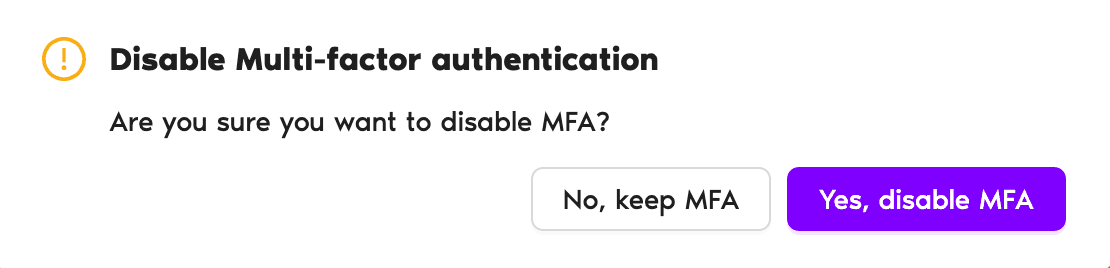
- Uma janela de confirmação será aberta perguntando se você tem certeza de que deseja fazer a alteração. Se tiver, clique em Sim, desativar MFA.
Segurança do Vacation Tracker
Para mais informações sobre a segurança do Vacation Tracker, consulte vacationtracker.io/security.Próximos passos
O Vacation Tracker tem autenticação multifator (MFA)? O Vacation Tracker oferece login único (SSO)? Como escolho minhas preferências de visualização?Precisa de ajuda?
Usuários: se tiver alguma dúvida, envie um e-mail a qualquer momento para hello@vacationtracker.io.Administradores e aprovadores: fale conosco pelo chat ao vivo de segunda a sexta, das 9h às 17h (EST), ou envie um e-mail a qualquer momento para hello@vacationtracker.io.
 Book a Call