






Ostatnia aktualizacja: Luty 24, 2026
Jak włączyć lub wyłączyć uwierzytelnianie wieloskładnikowe (MFA) w Vacation Tracker?
Każdy użytkownik integracji tylko przez e-mail może samodzielnie włączyć uwierzytelnianie wieloskładnikowe na swoim koncie w panelu. Po włączeniu każde logowanie wymaga, oprócz hasła, podania 6-cyfrowego kodu z aplikacji MFA.
Integracja tylko przez e-mail
Ta funkcja jest dostępna tylko w integracji tylko przez e-mail. Więcej informacji znajdziesz w artykule Czy Vacation Tracker ma uwierzytelnianie wieloskładnikowe (MFA)?Najpierw potrzebujesz aplikacji MFA
Użytkownicy muszą mieć aplikację MFA, którą połączą z Vacation Tracker. Przykłady: Bitwarden, Microsoft Authenticator, Google Authenticator, Authy itp.Każdy użytkownik włącza MFA samodzielnie
W Vacation Tracker administratorzy nie mogą włączyć opcji MFA za użytkowników — każdy użytkownik musi włączyć ją dla swojego konta w panelu online.Otwórz ustawienie MFA
- Przejdź do panelu online pod adresem app.vacationtracker.io/signin i kliknij Zaloguj się za pomocą e-maila.
- Po zalogowaniu kliknij swoje imię i nazwisko w lewym dolnym rogu.
- Wybierz z menu Ustawienia Konta.
- Na karcie Ustawienia Konta przewiń do sekcji Uwierzytelnianie wieloskładnikowe. Zobaczysz przełącznik Włącz MFA (Tak / Nie).
Włączanie MFA
- W Ustawieniach Konta przejdź do opcji Włącz MFA.
- Kliknij Tak, aby włączyć MFA.
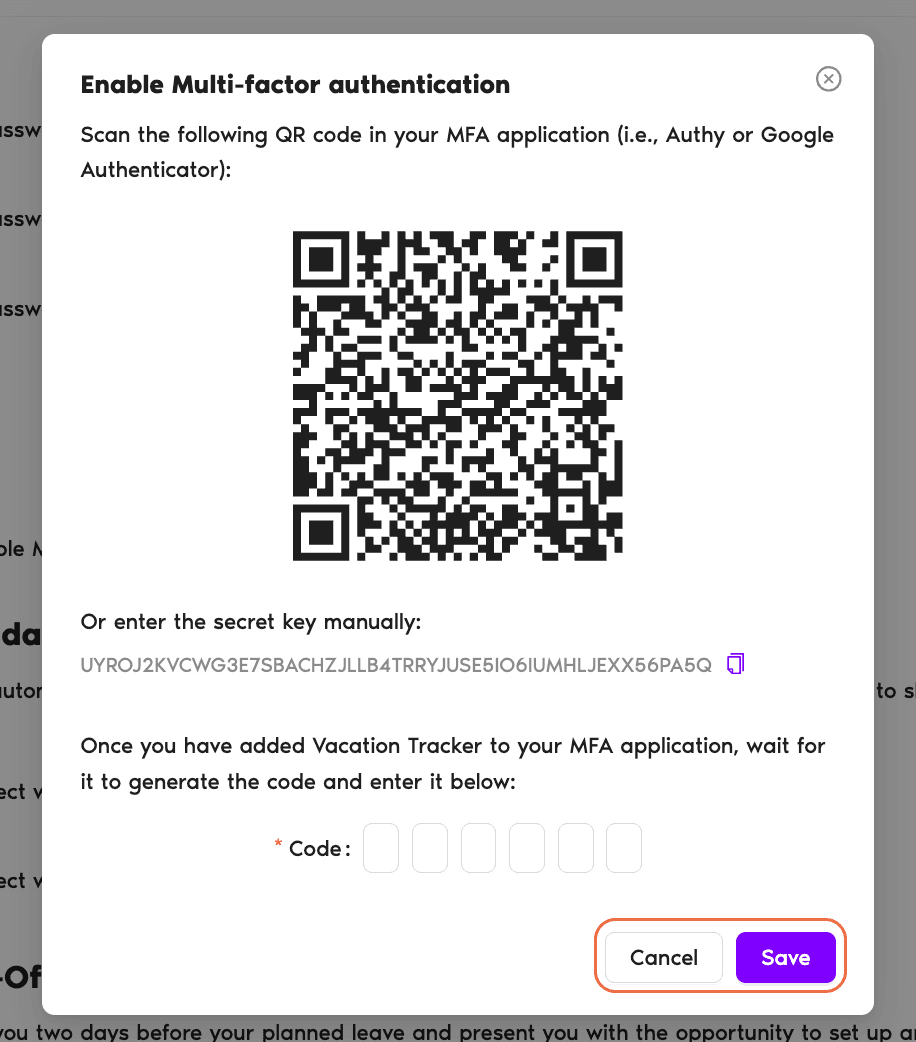
- Otworzy się nowe okno Włącz uwierzytelnianie wieloskładnikowe z kodem QR, który możesz zeskanować w aplikacji MFA. Jeśli nie możesz zeskanować kodu QR, skopiuj klucz tajny widoczny pod kodem QR (obok znajduje się ikona kopiowania) i wprowadź go ręcznie w aplikacji MFA.
- Po wprowadzeniu klucza tajnego lub zeskanowaniu kodu QR aplikacja MFA wygeneruje 6-cyfrowy kod. Wpisz ten kod w polu Kod na dole okna i kliknij Zapisz.
- Gdy kod zostanie wprowadzony i będzie prawidłowy, otrzymasz potwierdzenie, że opcja MFA jest w pełni włączona.
Od teraz przy logowaniu
Za każdym razem, gdy zalogujesz się do panelu i wprowadzisz swoje dane logowania, zostaniesz poproszony o podanie 6-cyfrowego kodu z aplikacji MFA.Wyłączanie MFA
- W Ustawieniach Konta przejdź do opcji Włącz MFA.
- Kliknij Nie, aby wyłączyć MFA.
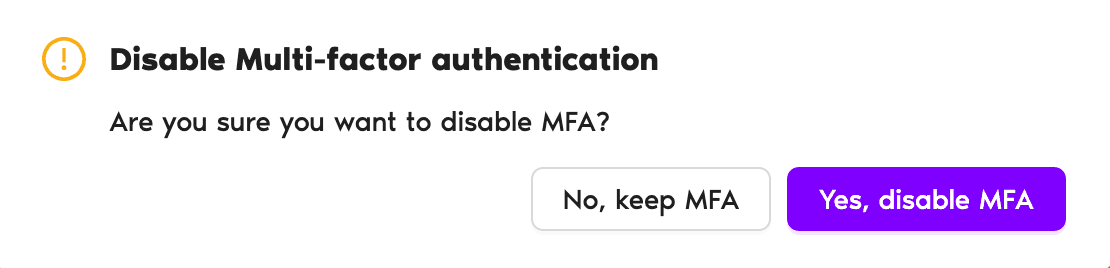
- Otworzy się okno z prośbą o potwierdzenie zmiany. Jeśli jesteś pewien, kliknij Tak, wyłącz MFA.
Bezpieczeństwo Vacation Tracker
Więcej informacji o bezpieczeństwie Vacation Tracker znajdziesz na stronie vacationtracker.io/security.Co dalej?
Czy Vacation Tracker ma MFA? Czy Vacation Tracker oferuje SSO? Jak wybrać preferencje widoku?Potrzebujesz pomocy?
Użytkownicy: jeśli masz pytania, napisz do nas w dowolnym momencie na adres hello@vacationtracker.io.Administratorzy i zatwierdzający: skontaktuj się z nami przez czat na żywo od poniedziałku do piątku w godz. 9:00–17:00 (EST) lub napisz do nas w dowolnym momencie na adres hello@vacationtracker.io.
 Book a Call