






Ultimo aggiornamento il Febbraio 24, 2026
Come attivare o disattivare l'autenticazione a più fattori (MFA) in Vacation Tracker?
Ogni utente dell'integrazione solo email può attivare l'autenticazione a più fattori sul proprio account dalla dashboard. Una volta attivata, a ogni accesso ti verrà chiesto, oltre alla password, un codice a 6 cifre generato dalla tua app MFA.
Integrazione solo email
Questa funzione è disponibile solo con la nostra integrazione solo email. Per maggiori informazioni, consulta Vacation Tracker ha l'autenticazione a più fattori (MFA)?Prima ti serve un'app MFA
Gli utenti devono avere un'applicazione MFA da collegare a Vacation Tracker. Alcuni esempi: Bitwarden, Microsoft Authenticator, Google Authenticator, Authy, ecc.Ogni utente attiva la propria
In Vacation Tracker gli amministratori non possono attivare l'opzione MFA per gli utenti: ogni utente deve attivarla per il proprio account dalla dashboard online.Apri l'impostazione MFA
- Vai alla dashboard online su app.vacationtracker.io/signin e fai clic su Accedi con l'email.
- Dopo aver effettuato l'accesso, fai clic sul tuo nome nell'angolo in basso a sinistra.
- Scegli Impostazioni Account dal menu.
- Nella scheda Impostazioni Account, scorri fino alla sezione Autenticazione a più fattori. Vedrai l'interruttore Abilita MFA (Sì / No).
Attiva l'MFA
- In Impostazioni Account, vai all'opzione Abilita MFA.
- Fai clic su Sì per attivare l'MFA.
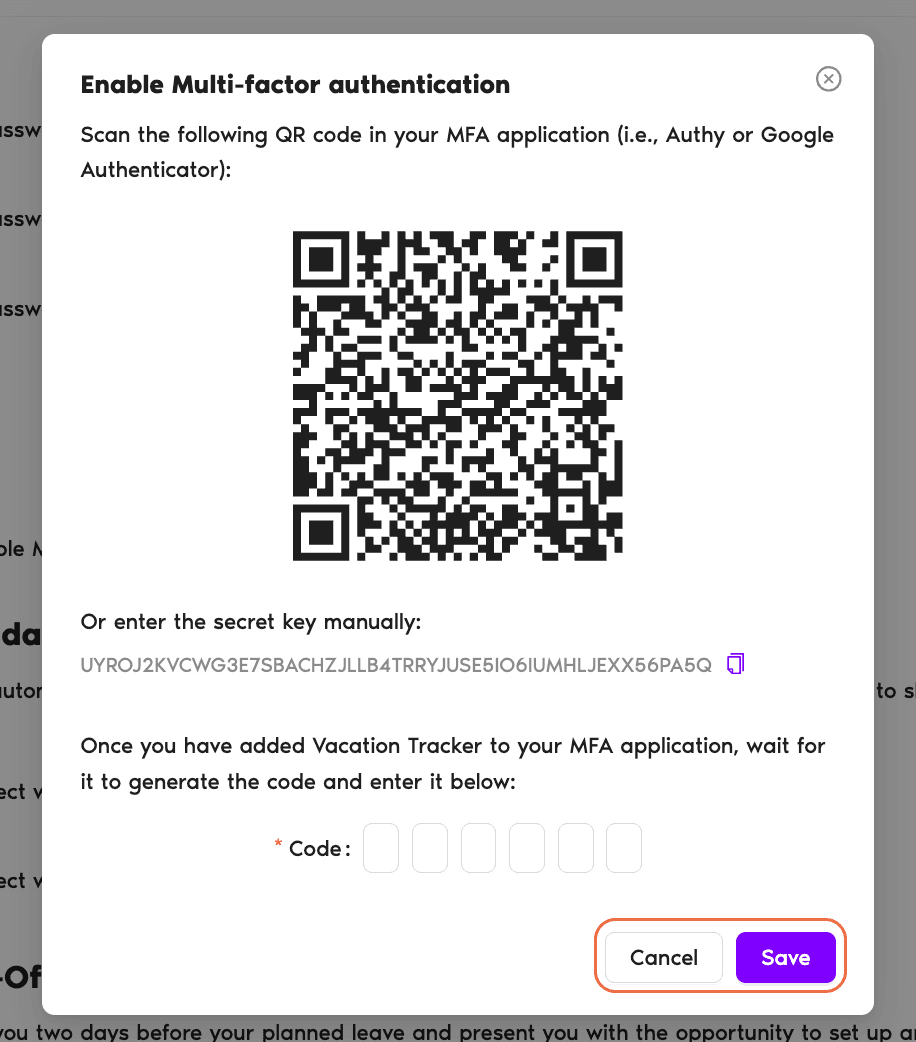
- Si aprirà una nuova finestra intitolata Abilita l'autenticazione a più fattori con un codice QR che puoi scansionare con la tua applicazione MFA. Se non riesci a scansionare il codice QR, copia la chiave segreta visualizzata sotto il QR (accanto c'è un'icona per copiarla) e inseriscila manualmente nella tua app MFA.
- Dopo aver inserito la chiave segreta o scansionato il codice QR, la tua app MFA genererà un codice a 6 cifre. Inseriscilo nel campo Codice in fondo alla finestra e fai clic su Salva.
- Una volta inserito il codice corretto, riceverai la conferma che l'opzione MFA è ora completamente attiva.
D'ora in poi, all'accesso
Ogni volta che accedi alla dashboard e inserisci le tue credenziali, ti verrà chiesto di inserire il codice a 6 cifre della tua applicazione MFA.Disattiva l'MFA
- In Impostazioni Account, vai all'opzione Abilita MFA.
- Fai clic su No per disattivare l'MFA.
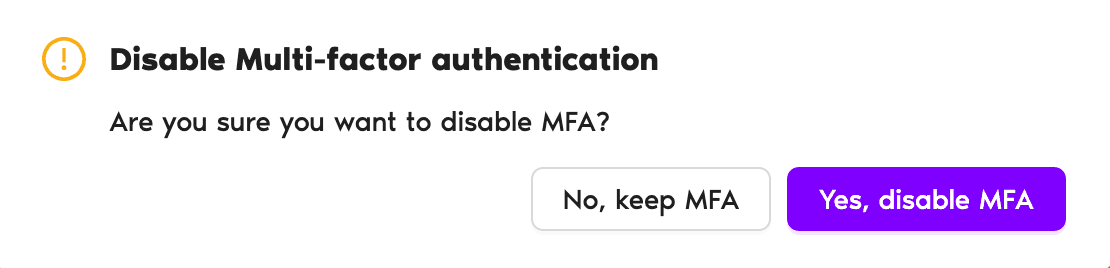
- Si aprirà una finestra di conferma che ti chiede se sei sicuro di voler effettuare la modifica. Se lo sei, fai clic su Sì, disabilita MFA.
Sicurezza di Vacation Tracker
Per maggiori informazioni sulla sicurezza di Vacation Tracker, visita vacationtracker.io/security.Prossimi passi
Vacation Tracker ha l'MFA? Vacation Tracker offre l'SSO? Come scegliere le preferenze di visualizzazione?Hai bisogno di aiuto?
Utenti: per qualsiasi domanda, scrivici in qualsiasi momento a hello@vacationtracker.io.Amministratori e approvatori: puoi contattarci tramite chat dal vivo dal lunedì al venerdì, dalle 9:00 alle 17:00 (EST), oppure scriverci in qualsiasi momento a hello@vacationtracker.io.
 Book a Call