






Senast uppdaterad Februari 24, 2026
Hur aktiverar eller inaktiverar jag MFA (multifaktorautentisering) i Vacation Tracker?
Varje användare med integrationen endast via e-post kan själv aktivera multifaktorautentisering för sitt konto i instrumentpanelen. När funktionen är aktiverad krävs vid varje inloggning en 6-siffrig kod från din MFA-app utöver ditt lösenord.
Integration endast via e-post
Den här funktionen finns endast för vår integration endast via e-post. Mer information finns i Har Vacation Tracker MFA (multifaktorautentisering)?Du behöver en MFA-app först
Användarna måste ha en MFA-app som de kopplar till Vacation Tracker. Några exempel: Bitwarden, Microsoft Authenticator, Google Authenticator, Authy, med flera.Varje användare aktiverar sin egen
I Vacation Tracker kan administratörer inte aktivera MFA åt användarna – varje användare måste själv aktivera alternativet för sitt konto i webbinstrumentpanelen.Öppna MFA-inställningen
- Gå till webbinstrumentpanelen på app.vacationtracker.io/signin och klicka på Logga in med e-post.
- När du har loggat in klickar du på ditt namn i det nedre vänstra hörnet.
- Välj Kontoinställningar i menyn.
- På fliken Kontoinställningar scrollar du till avsnittet Multifaktorautentisering. Där ser du reglaget Aktivera MFA (Ja / Nej).
Aktivera MFA
- Gå till alternativet Aktivera MFA under Kontoinställningar.
- Klicka på Ja för att aktivera MFA.
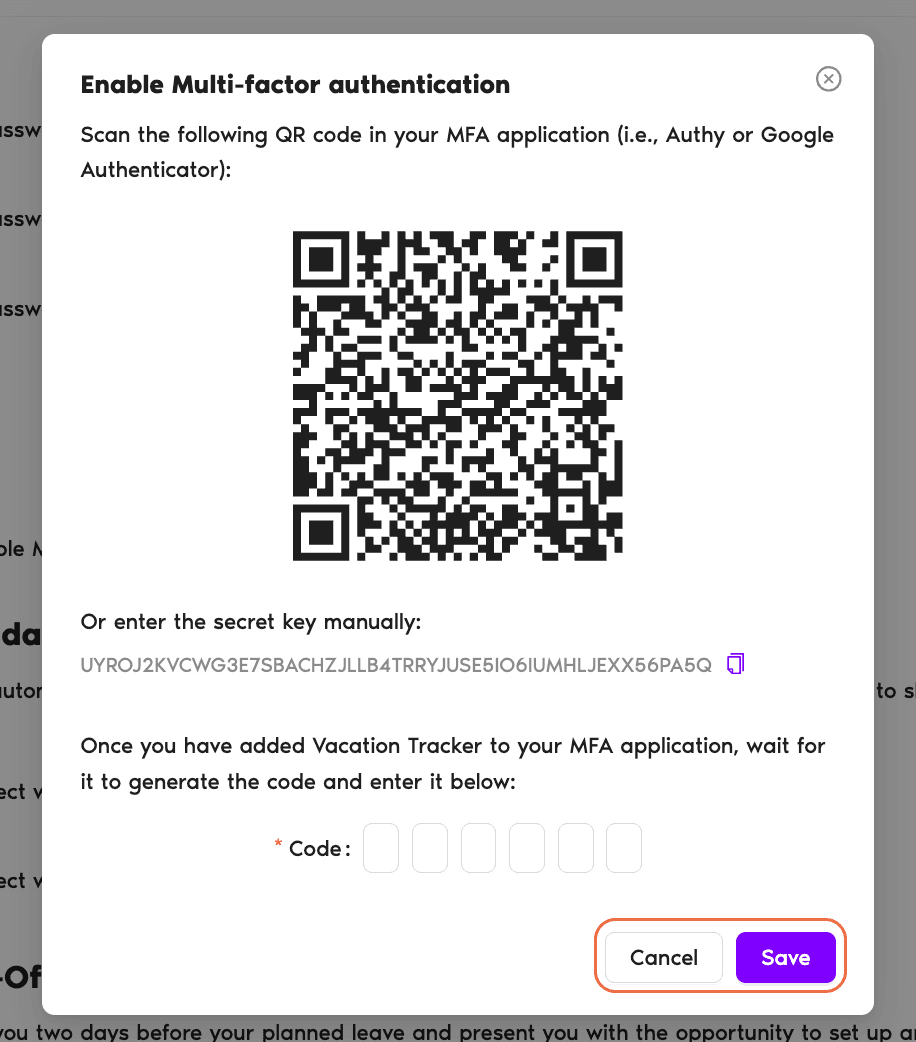
- Ett nytt popup-fönster med rubriken Aktivera multifaktorautentisering öppnas med en QR-kod som du kan skanna med din MFA-app. Om du inte kan skanna QR-koden kopierar du den hemliga nyckeln som visas under QR-koden (det finns en kopieringsikon bredvid den) och anger den manuellt i din MFA-app.
- När du har angett den hemliga nyckeln eller skannat QR-koden genererar din MFA-app en 6-siffrig kod. Ange koden i fältet Kod längst ner i popup-fönstret och klicka på Spara.
- När koden har angetts och stämmer får du en bekräftelse på att MFA nu är helt aktiverat.
Från och med nu vid inloggning
Varje gång du loggar in i instrumentpanelen och anger dina inloggningsuppgifter ombeds du ange den 6-siffriga koden från din MFA-app.Inaktivera MFA
- Gå till alternativet Aktivera MFA under Kontoinställningar.
- Klicka på Nej för att inaktivera MFA.
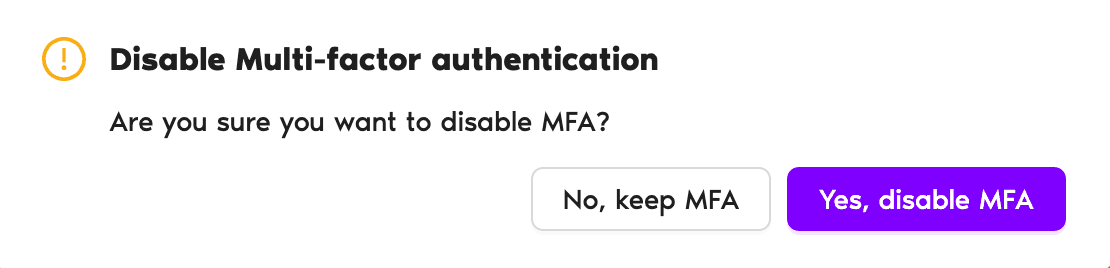
- Ett bekräftelsefönster öppnas där du tillfrågas om du är säker på att du vill göra ändringen. Om du är det klickar du på Ja, inaktivera MFA.
Säkerhet i Vacation Tracker
Mer information om säkerheten i Vacation Tracker finns på vacationtracker.io/security.Nästa steg
Har Vacation Tracker MFA? Erbjuder Vacation Tracker SSO? Hur väljer jag mina vyinställningar?Behöver du hjälp?
Användare: om du har några frågor kan du mejla oss när som helst på hello@vacationtracker.io.Administratörer och godkännare: du når oss via livechatt måndag till fredag kl. 9–17 (EST), eller mejla oss när som helst på hello@vacationtracker.io.
 Book a Call