






Dernière mise à jour le 24 février 2026
Comment activer ou désactiver l'authentification multifacteur (MFA) dans Vacation Tracker ?
Chaque utilisateur de l'intégration e-mail uniquement peut activer l'authentification multifacteur sur son propre compte depuis le tableau de bord. Une fois activée, chaque connexion exige, en plus de votre mot de passe, un code à 6 chiffres généré par votre application MFA.
Intégration e-mail uniquement
Cette fonctionnalité est disponible uniquement avec notre intégration e-mail uniquement. Pour en savoir plus, consultez Vacation Tracker propose-t-il l'authentification multifacteur (MFA) ?Il vous faut d'abord une application MFA
Les utilisateurs doivent disposer d'une application MFA qu'ils connecteront à Vacation Tracker. Quelques exemples : Bitwarden, Microsoft Authenticator, Google Authenticator, Authy, etc.Chaque utilisateur active la sienne
Dans Vacation Tracker, les Administrateurs ne peuvent pas activer l'option MFA pour les utilisateurs : chaque utilisateur doit activer l'option pour son propre compte depuis le tableau de bord en ligne.Ouvrir le paramètre MFA
- Accédez au tableau de bord en ligne sur app.vacationtracker.io/signin et cliquez sur Se connecter avec email.
- Une fois connecté, cliquez sur votre nom en bas à gauche.
- Choisissez Paramètres du compte dans le menu.
- Dans l'onglet Paramètres du compte, faites défiler jusqu'à la section Authentification multi-facteurs. Vous y verrez l'option Activer MFA (Oui / Non).
Activer la MFA
- Dans les paramètres du compte, rendez-vous à l'option Activer MFA.
- Cliquez sur Oui pour activer la MFA.
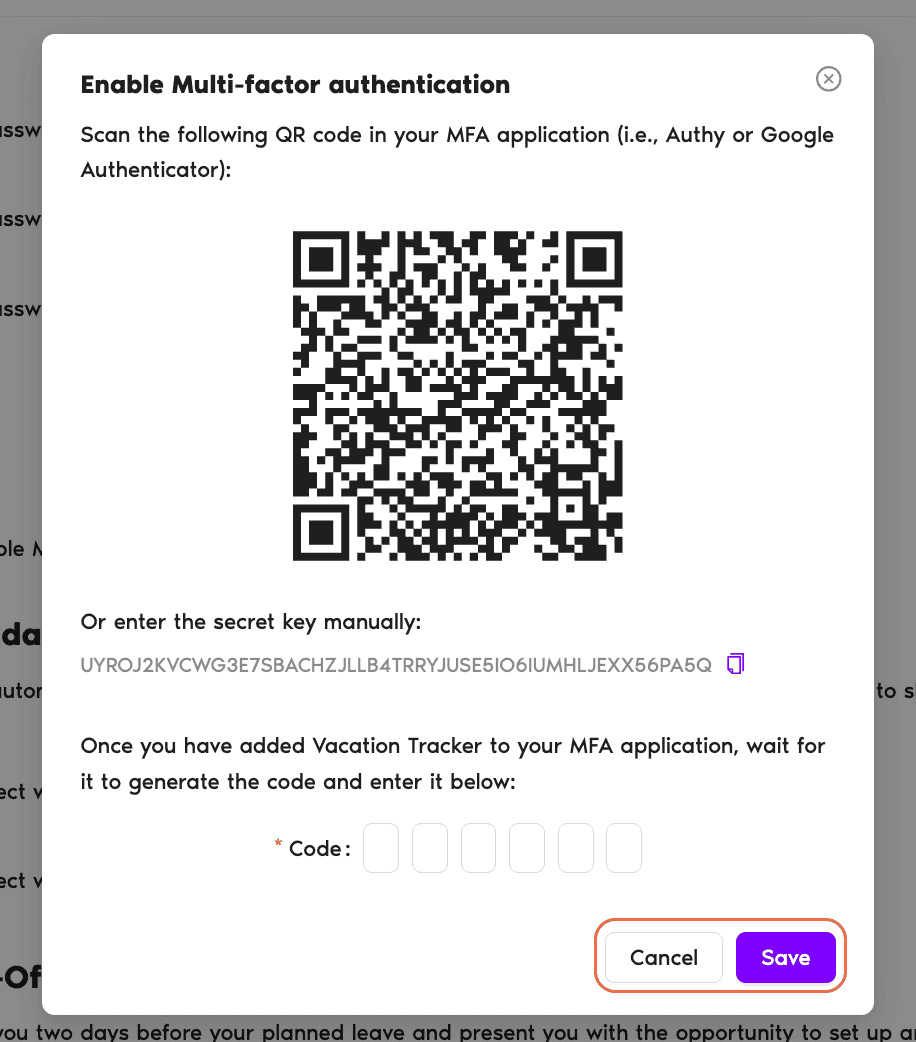
- Une fenêtre contextuelle intitulée Activer l'authentification multi-facteurs s'ouvre avec un code QR à scanner dans votre application MFA. Si vous ne pouvez pas scanner le code QR, copiez la clé secrète affichée sous le code QR (une icône de copie se trouve à côté) et saisissez-la manuellement dans votre application MFA.
- Une fois la clé secrète saisie ou le code QR scanné, votre application MFA génère un code à 6 chiffres. Saisissez ce code dans le champ Code en bas de la fenêtre contextuelle, puis cliquez sur Enregistrer.
- Une fois le code saisi et validé, vous recevez une confirmation indiquant que l'option MFA est désormais entièrement activée.
Désormais, à la connexion
Chaque fois que vous vous connecterez au tableau de bord et saisirez vos identifiants, vous serez invité à saisir le code à 6 chiffres de votre application MFA.Désactiver la MFA
- Dans les paramètres du compte, rendez-vous à l'option Activer MFA.
- Cliquez sur Non pour désactiver la MFA.
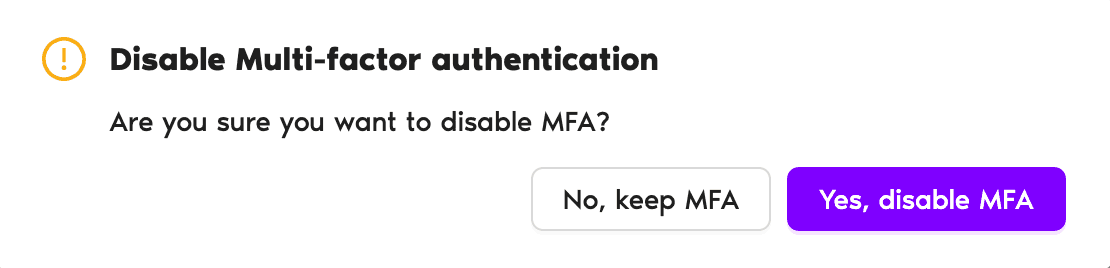
- Une fenêtre de confirmation s'ouvre pour vous demander si vous êtes sûr de vouloir effectuer la modification. Si c'est le cas, cliquez sur Oui, désactiver MFA.
Sécurité de Vacation Tracker
Pour en savoir plus sur la sécurité de Vacation Tracker, consultez vacationtracker.io/security.Pour aller plus loin
Vacation Tracker propose-t-il la MFA ? Vacation Tracker propose-t-il le SSO ? Comment choisir mes préférences d'affichage ?Besoin d'aide ?
Utilisateurs : pour toute question, écrivez-nous à tout moment à hello@vacationtracker.io.Administrateurs et approbateurs : contactez-nous par chat en direct du lundi au vendredi, de 9 h à 17 h (heure de l'Est), ou écrivez-nous à tout moment à hello@vacationtracker.io.
 Réserver un appel