






Última actualización: 24 de febrero de 2026
¿Cómo activo o desactivo la autenticación multifactor (MFA) en Vacation Tracker?
Cada usuario de la integración solo por correo electrónico puede activar la autenticación multifactor en su propia cuenta desde el panel de control. Una vez activada, cada inicio de sesión requiere, además de la contraseña, un código de 6 dígitos de tu aplicación de MFA.
Integración solo por correo electrónico
Esta función solo está disponible con nuestra integración solo por correo electrónico. Para más información, consulta ¿Vacation Tracker tiene autenticación multifactor (MFA)?Primero necesitarás una aplicación de MFA
Los usuarios deben tener una aplicación de MFA que conectarán con Vacation Tracker. Algunos ejemplos: Bitwarden, Microsoft Authenticator, Google Authenticator, Authy, etc.Cada usuario activa la suya
En Vacation Tracker, los administradores no pueden activar la opción de MFA para los usuarios: cada usuario debe activarla en su propia cuenta desde el panel de control online.Abrir la configuración de MFA
- Ve al panel de control online en app.vacationtracker.io/signin y haz clic en Iniciar sesión con correo electrónico.
- Una vez dentro, haz clic en tu nombre en la esquina inferior izquierda.
- Elige Configuración de la Cuenta en el menú.
- En la pestaña Configuración de la Cuenta, desplázate hasta la sección Autenticación de múltiples factores. Verás el interruptor Activar MFA (Sí / No).
Activar la MFA
- En Configuración de la Cuenta, ve a la opción Activar MFA.
- Haz clic en Sí para activar la MFA.
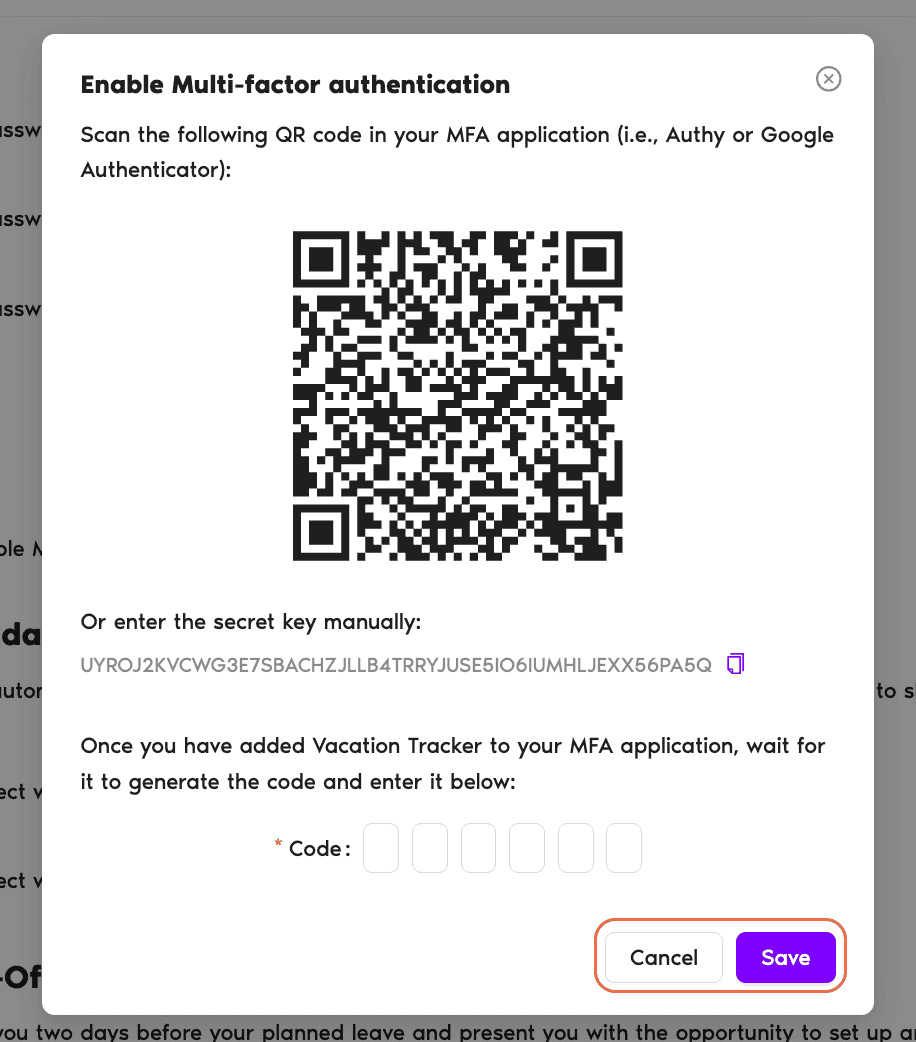
- Se abrirá una ventana emergente titulada Activar la autenticación de múltiples factores con un código QR que puedes escanear con tu aplicación de MFA. Si no puedes escanear el código QR, copia la clave secreta que aparece debajo (hay un icono para copiarla al lado) e introdúcela manualmente en tu aplicación de MFA.
- Cuando introduzcas la clave secreta o escanees el código QR, tu aplicación de MFA generará un código de 6 dígitos. Introdúcelo en el campo Código, en la parte inferior de la ventana emergente, y haz clic en Guardar.
- Si el código introducido coincide, recibirás la confirmación de que la opción de MFA ya está totalmente activada.
A partir de ahora, al iniciar sesión
Cada vez que inicies sesión en el panel de control e introduzcas tus credenciales, se te pedirá el código de 6 dígitos de tu aplicación de MFA.Desactivar la MFA
- En Configuración de la Cuenta, ve a la opción Activar MFA.
- Haz clic en No para desactivar la MFA.
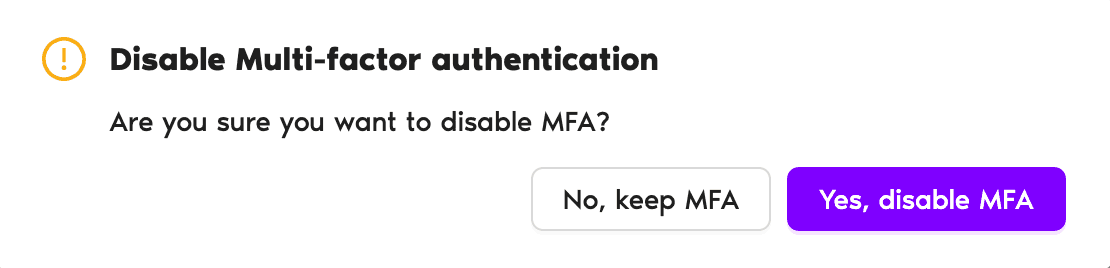
- Se abrirá una ventana emergente de confirmación que te preguntará si seguro que quieres hacer el cambio. Si es así, haz clic en Sí, desactivar MFA.
Seguridad de Vacation Tracker
Para más información sobre la seguridad de Vacation Tracker, consulta vacationtracker.io/security.Siguientes pasos
¿Vacation Tracker tiene MFA? ¿Vacation Tracker ofrece SSO? ¿Cómo elijo mis preferencias de visualización?¿Necesitas ayuda?
Usuarios: si tienes alguna pregunta, escríbenos cuando quieras a hello@vacationtracker.io.Administradores y aprobadores: puedes contactarnos por chat en vivo de lunes a viernes, de 9:00 a 17:00 (hora del Este, EST), o escribirnos cuando quieras a hello@vacationtracker.io.
 Reserva una llamada