






Última atualização em Outubro 10, 2025
Como crio um departamento no Vacation Tracker?
Novas contratações, reorganizações, uma nova linha de produtos: as equipes crescem de formas que nem sempre cabem em um único grupo. Por padrão, o Vacation Tracker coloca todos os usuários ativos em um único departamento padrão. Criar departamentos adicionais permite encaminhar equipes diferentes para aprovadores diferentes, configurar o fluxo de aprovação de forma independente e manter as solicitações de licença organizadas de acordo com a forma como a sua empresa realmente funciona.
Crie um novo departamento
O formulário abre em uma página própria, dividido em cinco seções. O Nome e pelo menos um Aprovador são obrigatórios: todo departamento precisa de um aprovador ativo antes de ser criado. Os usuários e os outros campos podem ficar para depois e ser preenchidos pelo fluxo Editar Departamento.
- Faça login em app.vacationtracker.io.
- No menu à esquerda, em Equipe e fluxos de aprovação, clique em Departamentos.
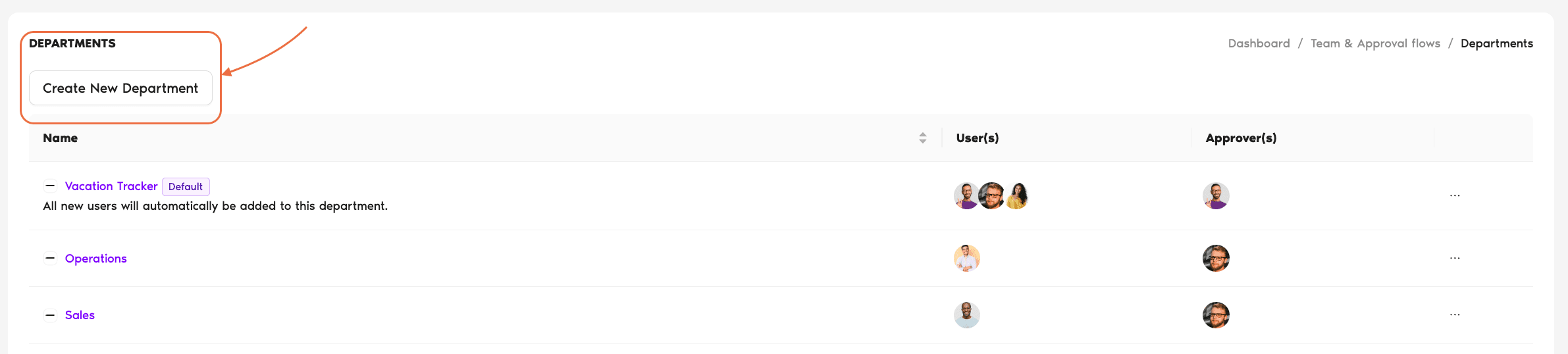
- No topo da página Departamentos, clique em Criar Novo Departamento.
- Preencha as cinco seções do formulário Criar Departamento (descritas abaixo).
- Clique em Criar Departamento na parte inferior. Use Cancelar para sair sem salvar.
O que preencher
1. Configurações do Departamento
A parte superior do formulário define o básico: o nome do departamento e a lista inicial de usuários.
2. Fluxo de Aprovação
Define quem aprova as solicitações de licença e como essas aprovações seguem.
3. Expiração de Solicitação de Licença
Controla por quanto tempo as solicitações pendentes ficam abertas antes de expirar. O campo pergunta Manter solicitações futuras pendentes abertas? com uma opção Sim/Não (o padrão é Não).
Sim: mantê-las abertas
As solicitações pendentes ficam abertas até a data de término da licença. Não há expiração automática no caminho.
Não: expiração automática
As solicitações pendentes expiram após 7 dias úteis ou na data de término da licença, o que ocorrer primeiro. Isso evita que solicitações esquecidas se acumulem indefinidamente.
4. Departamento padrão
Todo espaço de trabalho precisa de exatamente um departamento padrão, no qual os novos usuários entram automaticamente. A opção Tornar Este Departamento Padrão permite marcar o departamento que você está criando como o novo padrão.
5. Configurações de Subdepartamento
Permite colocar o novo departamento dentro de um existente para agrupá-los na estrutura. O menu suspenso Escolher Departamento Pai tem o padrão Nenhum.
Salve o departamento
Role até o final do formulário e clique em Criar Departamento. O novo departamento aparece imediatamente na página Departamentos, e os usuários que você atribuiu a ele são transferidos para lá. Se você clicou em Cancelar, nada é salvo.
Perguntas frequentes
Os administradores. A página Departamentos e o botão Criar Novo Departamento ficam na seção Equipe e fluxos de aprovação do menu à esquerda, exclusiva para administradores, então usuários comuns e aprovadores não os veem.
Sim, o limite depende do seu plano: o Gratuito inclui 1 departamento, o Core inclui 10 e o Complete é ilimitado. Se você atingir o limite do seu plano ao tentar criar um departamento, o Vacation Tracker vai avisar você, e você pode fazer upgrade na página Faturamento para liberar mais.
Aprovadores, sim. Todo departamento precisa de pelo menos um aprovador ativo antes de ser salvo, então você terá que atribuir um desde o início. Se ainda não souber quem será o aprovador definitivo (por exemplo, você está criando o departamento como parte de uma importação em massa e o aprovador real ainda não foi adicionado), atribua você mesmo ou outro administrador provisoriamente e troque depois pelo Editar Departamento. Com os usuários é diferente: esse campo é opcional, e você pode deixá-lo vazio e adicionar pessoas a qualquer momento depois.
Próximos passos
Como defino um aprovador no Vacation Tracker? Como configuro a aprovação multinível? Como ativo ou desativo a expiração de solicitações de licença?Administradores e aprovadores: fale conosco pelo chat ao vivo de segunda a sexta, das 9h às 17h (EST), ou envie um e-mail a qualquer momento para hello@vacationtracker.io.
 Book a Call