






Ostatnia aktualizacja: Październik 10, 2025
Jak utworzyć dział w Vacation Tracker?
Nowi pracownicy, reorganizacje, nowa linia produktów: zespoły rosną w sposób, który nie zawsze mieści się w jednej grupie. Domyślnie Vacation Tracker umieszcza wszystkich aktywnych użytkowników w jednym domyślnym dziale. Tworzenie dodatkowych działów pozwala kierować wnioski różnych zespołów do różnych zatwierdzających, niezależnie konfigurować proces zatwierdzania i porządkować wnioski urlopowe zgodnie z tym, jak naprawdę działa Twoja firma.
Utwórz nowy dział
Formularz otwiera się na osobnej stronie i jest podzielony na pięć sekcji. Nazwa i co najmniej jeden zatwierdzający są wymagane, ponieważ każdy dział musi mieć aktywnego zatwierdzającego, zanim zostanie utworzony. Użytkowników i pozostałe pola możesz uzupełnić później za pomocą opcji Edytuj Dział.
- Zaloguj się na app.vacationtracker.io.
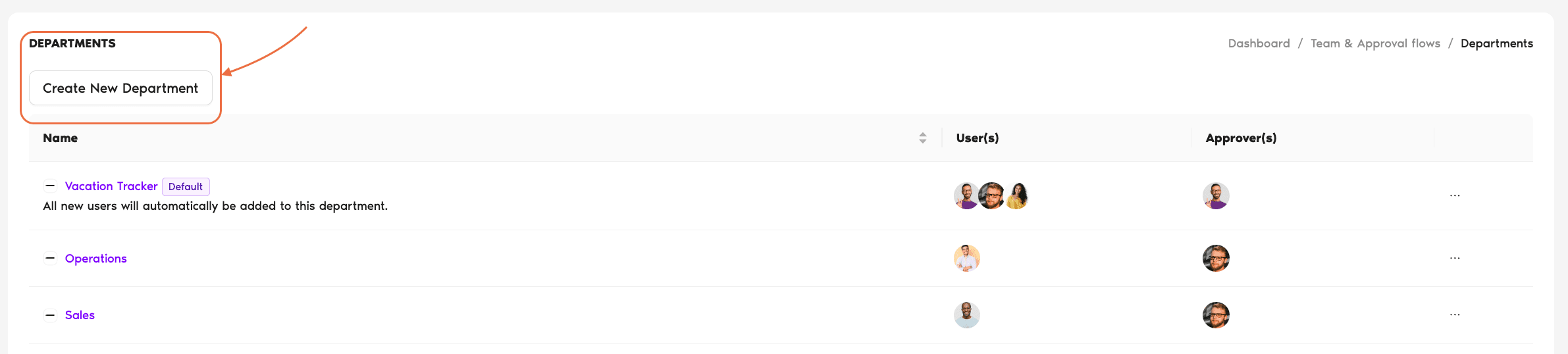
- W menu po lewej stronie, w sekcji Zespoły i procesy zatwierdzania, kliknij Działy.
- Na górze strony Działy kliknij Utwórz Nowy Dział.
- Uzupełnij pięć sekcji formularza tworzenia działu (opisanych poniżej).
- Kliknij Utwórz Dział na dole. Kliknij Anuluj, aby wycofać się bez zapisywania.
Co należy wypełnić
1. Ustawienia działu
Górna część formularza określa podstawy: nazwę działu i początkową listę użytkowników.
2. Proces zatwierdzania
Określa, kto zatwierdza wnioski urlopowe i jak przebiega zatwierdzanie.
3. Wygaśnięcie wniosku urlopowego
Określa, jak długo oczekujące wnioski czekają, zanim wygasną. Pole zawiera pytanie Czy pozostawić przyszłe oczekujące wnioski otwarte? z przełącznikiem Tak/Nie (domyślnie Nie).
Tak: pozostaw je otwarte
Oczekujące wnioski pozostają otwarte do daty zakończenia urlopu. Po drodze nie wygasają automatycznie.
Nie: automatyczne wygasanie
Oczekujące wnioski wygasają po 7 dniach roboczych lub w dniu zakończenia urlopu, w zależności od tego, co nastąpi wcześniej. Dzięki temu nieaktualne wnioski nie gromadzą się w nieskończoność.
4. Domyślny dział
Każda przestrzeń robocza musi mieć dokładnie jeden domyślny dział, do którego automatycznie trafiają nowi użytkownicy. Przełącznik Ustaw ten dział jako domyślny pozwala oznaczyć tworzony dział jako nowy dział domyślny.
5. Ustawienia Poddziału
Pozwala umieścić nowy dział w strukturze istniejącego działu w celu pogrupowania. Lista rozwijana Wybierz Dział Nadrzędny ma domyślnie wartość Brak.
Zapisz dział
Przewiń na dół formularza i kliknij Utwórz Dział. Nowy dział od razu pojawi się na stronie Działy, a przypisani do niego użytkownicy zostaną do niego przeniesieni. Jeśli zamiast tego klikniesz Anuluj, nic nie zostanie zapisane.
Najczęstsze pytania
Administratorzy. Strona Działy i przycisk Utwórz Nowy Dział znajdują się w sekcji menu Zespoły i procesy zatwierdzania, dostępnej tylko dla administratorów, więc zwykli użytkownicy i zatwierdzający ich nie widzą.
Tak, limit zależy od planu: plan Free obejmuje 1 dział, Core obejmuje 10, a w planie Complete liczba działów jest nieograniczona. Jeśli przy próbie utworzenia działu osiągniesz limit swojego planu, Vacation Tracker Cię o tym poinformuje. Aby odblokować więcej działów, możesz zmienić plan na wyższy na stronie Rozliczenia.
Zatwierdzających: tak. Każdy dział musi mieć co najmniej jednego aktywnego zatwierdzającego, zanim będzie można go zapisać, więc musisz przypisać go od razu. Jeśli nie wiesz jeszcze, kto będzie docelowym zatwierdzającym (na przykład tworzysz dział w ramach masowego importu, a właściwy zatwierdzający nie został jeszcze dodany), przypisz tymczasowo siebie lub innego administratora i zmień to później za pomocą opcji Edytuj Dział. Z użytkownikami jest inaczej: to pole jest opcjonalne, możesz zostawić je puste i dodać osoby w dowolnym momencie.
Co dalej?
Jak wyznaczyć zatwierdzającego w Vacation Tracker? Jak skonfigurować wielopoziomowe zatwierdzanie? Jak włączyć lub wyłączyć wygasanie wniosków urlopowych?Administratorzy i zatwierdzający: skontaktuj się z nami przez czat na żywo od poniedziałku do piątku w godz. 9:00–17:00 (EST) lub napisz do nas w dowolnym momencie na adres hello@vacationtracker.io.
 Book a Call