






Dernière mise à jour le 10 octobre 2025
Comment créer un service dans Vacation Tracker ?
Nouvelles recrues, réorganisations, nouvelle gamme de produits : les équipes évoluent sous des formes qui ne rentrent pas toujours dans une seule case. Par défaut, Vacation Tracker place chaque utilisateur actif dans un seul Service par défaut. Créer des services supplémentaires vous permet d'attribuer des Approbateurs différents à chaque équipe, de configurer le flux d'approbation de façon indépendante et d'organiser les demandes de congés selon le fonctionnement réel de votre entreprise.
Créer un nouveau service
Le formulaire s'ouvre sur sa propre page et est organisé en cinq sections. Le Nom et au moins un Approbateur sont obligatoires : chaque service doit avoir un Approbateur actif pour pouvoir être créé. Les utilisateurs et les autres champs peuvent être renseignés plus tard via Modifier le service.
- Connectez-vous sur app.vacationtracker.io.
- Dans le menu de gauche, sous Équipe et flux d'approbation, cliquez sur Services.
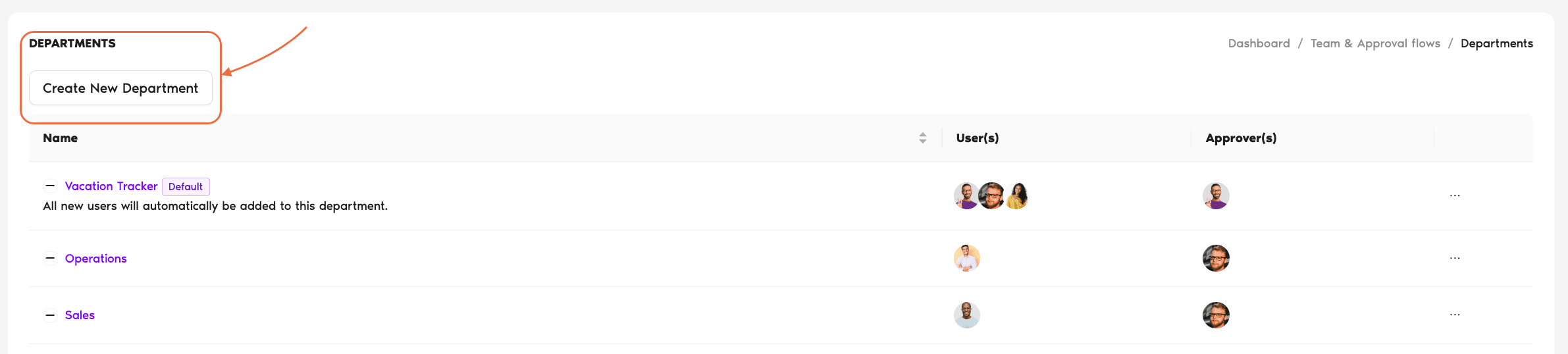
- En haut de la page Services, cliquez sur Créer un nouveau service.
- Complétez les cinq sections du formulaire de création de service (détaillées ci-dessous).
- Cliquez sur Créer un service en bas de la page. Cliquez sur Annuler pour quitter sans enregistrer.
Ce qu'il faut renseigner
1. Paramètres du département
Le haut du formulaire définit les éléments de base : le nom du service et la liste initiale des Utilisateurs.
2. Flux d'approbation
Définit qui approuve les demandes de congés et comment se déroulent ces approbations.
3. Expiration des demandes de congé
Détermine combien de temps les demandes en attente restent ouvertes avant d'expirer. Le champ pose la question Garder les futures demandes en attente ouvertes ? avec un choix Oui/Non (Non par défaut).
Oui : les garder ouvertes
Les demandes en attente restent ouvertes jusqu'à la date de fin du congé. Aucune expiration automatique entre-temps.
Non : expiration automatique
Les demandes en attente expirent après 7 jours ouvrés ou à la date de fin du congé, selon la première échéance. Cela évite l'accumulation indéfinie de demandes en suspens.
4. Département par défaut
Chaque espace de travail doit avoir exactement un service par défaut : celui dans lequel les nouveaux utilisateurs arrivent automatiquement. L'option Définir ce service par défaut vous permet de désigner le service que vous créez comme nouveau service par défaut.
5. Paramètres du sous-département
Vous permet d'imbriquer le nouveau service sous un service existant pour structurer votre organisation. La liste déroulante Choisissez le département parent est réglée sur Aucun par défaut.
Enregistrer le service
Faites défiler jusqu'en bas du formulaire et cliquez sur Créer un service. Le nouveau service apparaît immédiatement sur la page Services, et les utilisateurs que vous y avez rattachés y sont transférés. Si vous avez cliqué sur Annuler, rien n'est enregistré.
Questions fréquentes
Les Administrateurs. La page Services et le bouton Créer un nouveau service se trouvent dans la section Équipe et flux d'approbation du menu de gauche, réservée aux Administrateurs : les Utilisateurs et Approbateurs ne les voient pas.
Oui, la limite dépend de votre plan : le plan Gratuit inclut 1 service, le plan Core en inclut 10 et le plan Complete un nombre illimité. Si vous atteignez la limite de votre plan en essayant d'en créer un, Vacation Tracker vous le signale, et vous pouvez passer à un plan supérieur depuis la page Facturation pour en débloquer davantage.
Pour les Approbateurs, oui. Chaque service doit avoir au moins un Approbateur actif pour pouvoir être enregistré : vous devez donc en désigner un dès le départ. Si vous ne savez pas encore qui sera l'Approbateur définitif (par exemple, vous créez le service dans le cadre d'une importation en masse et le véritable Approbateur n'a pas encore été ajouté), désignez-vous vous-même ou un autre Administrateur à titre provisoire, puis remplacez-le plus tard via Modifier le service. Pour les utilisateurs, c'est différent : ce champ est facultatif, vous pouvez le laisser vide et ajouter des personnes à tout moment par la suite.
Pour aller plus loin
Comment désigner un Approbateur dans Vacation Tracker ? Comment configurer l'approbation à plusieurs niveaux ? Comment activer ou désactiver l'expiration des demandes de congés ?Administrateurs et approbateurs : contactez-nous par chat en direct du lundi au vendredi, de 9 h à 17 h (heure de l'Est), ou écrivez-nous à tout moment à hello@vacationtracker.io.
 Réserver un appel