






Ultimo aggiornamento il Ottobre 10, 2025
Come creare un dipartimento in Vacation Tracker?
Nuove assunzioni, riorganizzazioni, una nuova linea di prodotti: i team crescono in forme che non sempre rientrano in un unico gruppo. Di base, Vacation Tracker inserisce tutti gli utenti attivi in un unico Dipartimento predefinito. Creando altri dipartimenti puoi assegnare team diversi ad approvatori diversi, configurare il flusso di approvazione in modo indipendente e organizzare le richieste di congedo in base a come lavora davvero la tua azienda.
Creare un nuovo dipartimento
Il modulo si apre in una pagina dedicata ed è suddiviso in cinque sezioni. Il Nome e almeno un approvatore sono obbligatori: ogni dipartimento deve avere un approvatore attivo prima di poter essere creato. Gli utenti e gli altri campi possono essere compilati in seguito tramite la modifica del dipartimento.
- Accedi su app.vacationtracker.io.
- Nel menu a sinistra, in Team e flussi di approvazione, fai clic su Dipartimenti.
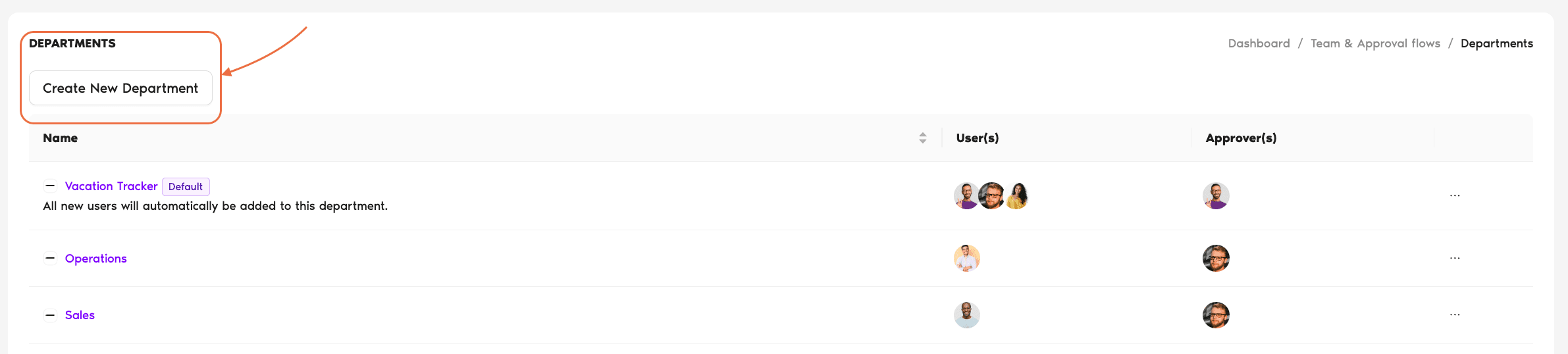
- In cima alla pagina Dipartimenti, fai clic su Crea Nuovo Reparto.
- Compila le cinque sezioni del modulo di creazione del dipartimento (descritte di seguito).
- Fai clic su Crea Reparto in fondo. Usa Annulla per uscire senza salvare.
Cosa compilare
1. Impostazioni del Dipartimento
La parte superiore del modulo definisce le informazioni di base: il nome del dipartimento e l'elenco iniziale degli utenti.
2. Flusso di Approvazione
Stabilisce chi approva le richieste di congedo e come procedono le approvazioni.
3. Scadenza delle Richieste di Congedo
Stabilisce per quanto tempo le richieste in sospeso restano aperte prima di scadere. Il campo chiede Mantenere aperte le future richieste in sospeso? con un'opzione Sì/No (predefinita su No).
Sì: mantienile aperte
Le richieste in sospeso restano aperte fino alla data di fine del congedo. Nel frattempo non scadono automaticamente.
No: scadenza automatica
Le richieste in sospeso scadono dopo 7 giorni lavorativi o alla data di fine del congedo, a seconda di quale arriva prima. In questo modo le richieste inevase non si accumulano all'infinito.
4. Dipartimento predefinito
Ogni spazio di lavoro deve avere esattamente un dipartimento predefinito: quello in cui finiscono automaticamente i nuovi utenti. L'opzione Rendi Questo Dipartimento Predefinito ti permette di impostare come nuovo predefinito il dipartimento che stai creando.
5. Impostazioni del Sotto-dipartimento
Ti permette di inserire il nuovo dipartimento sotto uno esistente per raggrupparli a livello di struttura. Il menu a discesa Scegli Dipartimento Principale è impostato per impostazione predefinita su Nessuno.
Salvare il dipartimento
Scorri fino in fondo al modulo e fai clic su Crea Reparto. Il nuovo dipartimento compare subito nella pagina Dipartimenti e gli utenti che gli hai assegnato vengono spostati al suo interno. Se invece hai fatto clic su Annulla, non viene salvato nulla.
Domande frequenti
Gli amministratori. La pagina Dipartimenti e il pulsante Crea Nuovo Reparto si trovano nella sezione Team e flussi di approvazione del menu a sinistra, riservata agli amministratori, quindi utenti standard e approvatori non li vedono.
Sì, il limite dipende dal tuo piano: Free include 1 dipartimento, Core ne include 10 e Complete ne prevede un numero illimitato. Se raggiungi il limite del tuo piano mentre provi a crearne uno, Vacation Tracker te lo segnalerà e potrai passare a un piano superiore dalla pagina Fatturazione per sbloccarne altri.
Gli approvatori sì. Ogni dipartimento deve avere almeno un approvatore attivo prima di poter essere salvato, quindi dovrai assegnarne uno subito. Se non sai ancora chi sarà l'approvatore definitivo (ad esempio, stai creando il dipartimento nell'ambito di un'importazione di massa e il vero approvatore non è ancora stato aggiunto), assegna te stesso o un altro amministratore come segnaposto e sostituiscilo in seguito modificando il dipartimento. Per gli utenti è diverso: quel campo è facoltativo, puoi lasciarlo vuoto e aggiungere le persone in qualsiasi momento.
Prossimi passi
Come impostare un approvatore in Vacation Tracker? Come configurare le approvazioni multi-livello? Come attivare o disattivare la scadenza delle richieste di congedo?Amministratori e approvatori: puoi contattarci tramite chat dal vivo dal lunedì al venerdì, dalle 9:00 alle 17:00 (EST), oppure scriverci in qualsiasi momento a hello@vacationtracker.io.
 Book a Call