






Letzte Aktualisierung am Oktober 10, 2025
Wie erstelle ich eine Abteilung in Vacation Tracker?
Neueinstellungen, Umstrukturierungen, eine neue Produktlinie – Teams wachsen in Formen, die nicht immer in eine einzige Schublade passen. Standardmäßig ordnet Vacation Tracker alle aktiven Benutzer einer einzigen Standardabteilung zu. Mit zusätzlichen Abteilungen können Sie verschiedene Teams an unterschiedliche Genehmiger weiterleiten, den Genehmigungsablauf unabhängig voneinander einrichten und Urlaubsanträge so organisieren, wie Ihr Unternehmen tatsächlich arbeitet.
Neue Abteilung erstellen
Das Formular wird auf einer eigenen Seite geöffnet und ist in fünf Abschnitte gegliedert. Name und mindestens ein Genehmiger sind Pflichtangaben – jede Abteilung benötigt einen aktiven Genehmiger, bevor sie erstellt werden kann. Benutzer und die übrigen Felder können Sie auch später über „Abteilung bearbeiten“ ergänzen.
- Melden Sie sich unter app.vacationtracker.io an.
- Klicken Sie im linken Menü unter Team & Genehmigungsabläufe auf Abteilungen.
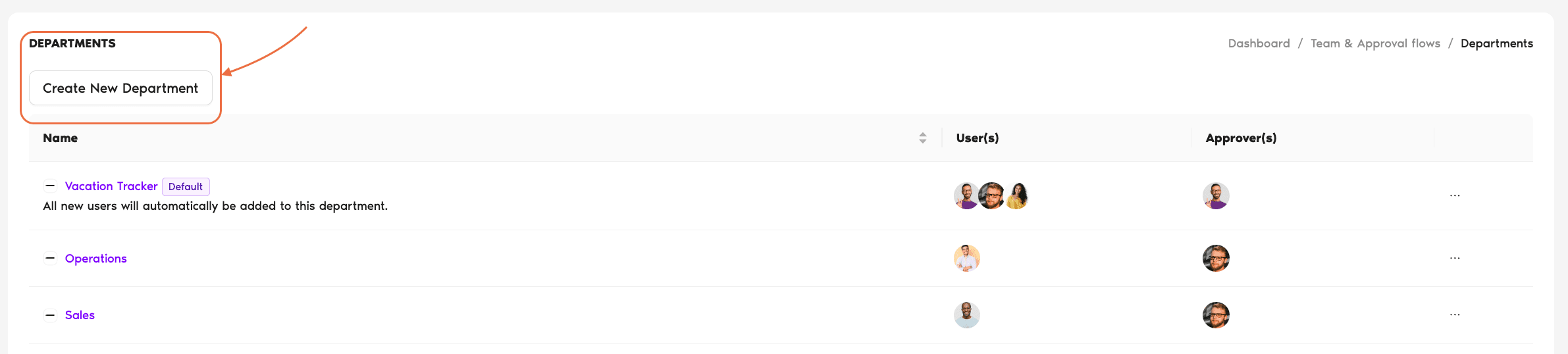
- Klicken Sie oben auf der Seite „Abteilungen“ auf Neue Abteilung erstellen.
- Füllen Sie die fünf Abschnitte des Formulars „Abteilung erstellen“ aus (siehe unten).
- Klicken Sie unten auf Abteilung erstellen. Mit Abbrechen verlassen Sie das Formular, ohne zu speichern.
Was Sie ausfüllen müssen
1. Abteilungseinstellungen
Im oberen Teil des Formulars legen Sie die Grundlagen fest – den Namen der Abteilung und die ersten Benutzer.
2. Genehmigungsablauf
Legt fest, wer Urlaubsanträge genehmigt und wie die Genehmigungen ablaufen.
3. Verfall von Urlaubsanträgen
Legt fest, wie lange ausstehende Anträge offen bleiben, bevor sie verfallen. Das Feld fragt Zukünftige ausstehende Anfragen offen halten? und bietet die Auswahl Ja/Nein (Standard: Nein).
Ja – offen halten
Ausstehende Anträge bleiben bis zum Enddatum des Urlaubs offen. Zwischendurch verfallen sie nicht automatisch.
Nein – automatisch verfallen lassen
Ausstehende Anträge verfallen nach 7 Arbeitstagen oder am Enddatum des Urlaubs, je nachdem, was zuerst eintritt. So sammeln sich veraltete Anträge nicht unbegrenzt an.
4. Standardabteilung
Jeder Workspace benötigt genau eine Standardabteilung – die Abteilung, in der neue Benutzer automatisch landen. Mit der Option Diese Abteilung zur Standardabteilung machen können Sie die Abteilung, die Sie gerade erstellen, als neue Standardabteilung festlegen.
5. Unterabteilungseinstellungen
Hier können Sie die neue Abteilung zur strukturellen Gruppierung einer bestehenden Abteilung unterordnen. Das Dropdown-Menü Übergeordnete Abteilung auswählen ist standardmäßig auf Keine gesetzt.
Abteilung speichern
Scrollen Sie ans Ende des Formulars und klicken Sie auf Abteilung erstellen. Die neue Abteilung erscheint sofort auf der Seite „Abteilungen“, und alle Benutzer, die Sie ihr zugewiesen haben, werden in sie verschoben. Wenn Sie stattdessen auf Abbrechen geklickt haben, wird nichts gespeichert.
Häufige Fragen
Administratoren. Die Seite „Abteilungen“ und die Schaltfläche „Neue Abteilung erstellen“ befinden sich im Bereich „Team & Genehmigungsabläufe“ des linken Menüs, der nur Administratoren zur Verfügung steht. Normale Benutzer und Genehmiger sehen sie daher nicht.
Ja, die Obergrenze hängt von Ihrem Plan ab: Free umfasst 1 Abteilung, Core umfasst 10, und bei Complete ist die Anzahl unbegrenzt. Wenn Sie beim Erstellen die Obergrenze Ihres Plans erreichen, weist Vacation Tracker Sie darauf hin – auf der Seite „Abrechnung“ können Sie ein Upgrade durchführen, um weitere freizuschalten.
Genehmiger – ja. Jede Abteilung benötigt mindestens einen aktiven Genehmiger, bevor sie gespeichert werden kann, Sie müssen also von Anfang an einen zuweisen. Wenn Sie noch nicht wissen, wer der endgültige Genehmiger sein wird (zum Beispiel, weil Sie die Abteilung im Rahmen eines Massenimports erstellen und der eigentliche Genehmiger noch nicht hinzugefügt wurde), weisen Sie vorübergehend sich selbst oder einen anderen Administrator zu und ersetzen Sie ihn später über „Abteilung bearbeiten“. Bei Benutzern ist das anders – dieses Feld ist optional, Sie können es leer lassen und jederzeit später Personen hinzufügen.
Nächste Schritte
Wie lege ich einen Genehmiger in Vacation Tracker fest? Wie richte ich mehrstufige Genehmigungen ein? Wie aktiviere oder deaktiviere ich den Verfall von Urlaubsanträgen?Administratoren und Genehmiger: Sie erreichen uns per Live-Chat montags bis freitags von 9 bis 17 Uhr (EST) oder jederzeit per E-Mail an hello@vacationtracker.io.
 Book a Call