






Última actualización: 10 de octubre de 2025
¿Cómo creo un departamento en Vacation Tracker?
Nuevas incorporaciones, reorganizaciones, una nueva línea de producto: los equipos crecen de formas que no siempre encajan en un solo grupo. De entrada, Vacation Tracker coloca a todos los usuarios activos en un único Departamento predeterminado. Crear departamentos adicionales te permite asignar aprobadores distintos a cada equipo, configurar el flujo de aprobación de forma independiente y mantener las solicitudes de ausencia organizadas según cómo funciona realmente tu empresa.
Crear un nuevo departamento
El formulario se abre en su propia página y está organizado en cinco secciones. El Nombre y al menos un aprobador son obligatorios: todo departamento necesita un aprobador activo para poder crearse. Los usuarios y los demás campos pueden dejarse para más adelante y editarse con la opción Editar Departamento.
- Inicia sesión en app.vacationtracker.io.
- En el menú de la izquierda, en Equipo y flujos de aprobación, haz clic en Departamentos.
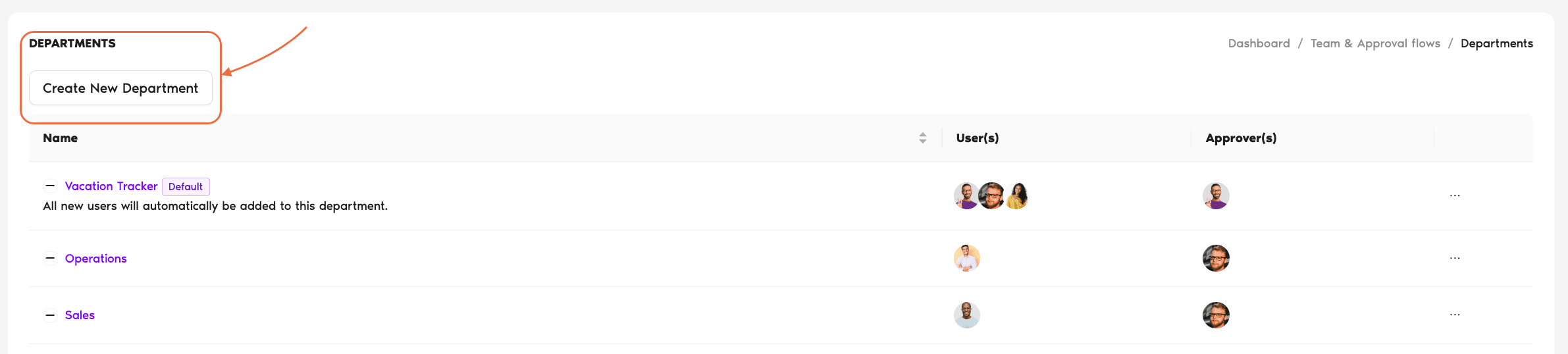
- En la parte superior de la página Departamentos, haz clic en Crear Nuevo Departamento.
- Completa las cinco secciones del formulario Crear Departamento (se explican más abajo).
- Haz clic en Crear Departamento en la parte inferior. Usa Cancelar para salir sin guardar.
Qué debes rellenar
1. Configuración del departamento
La parte superior del formulario recoge lo básico: el nombre del departamento y la lista inicial de usuarios.
2. Flujo de Aprobación
Define quién aprueba las solicitudes de ausencia y cómo avanzan esas aprobaciones.
3. Expiración de Solicitudes de Permiso
Controla cuánto tiempo permanecen las solicitudes pendientes antes de expirar. El campo pregunta ¿Mantener abiertas las solicitudes futuras pendientes? con un interruptor Sí/No (No de forma predeterminada).
Sí: mantenerlas abiertas
Las solicitudes pendientes siguen abiertas hasta la fecha de finalización de la ausencia. No expiran automáticamente antes.
No: expiración automática
Las solicitudes pendientes expiran a los 7 días laborables o en la fecha de finalización de la ausencia, lo que ocurra primero. Así se evita que las solicitudes antiguas se acumulen indefinidamente.
4. Departamento predeterminado
Todo espacio de trabajo necesita exactamente un departamento predeterminado: aquel al que llegan automáticamente los nuevos usuarios. El interruptor Hacer Este Departamento Predeterminado te permite marcar el que estás creando como nuevo departamento predeterminado.
5. Configuración de Subdepartamento
Te permite anidar el nuevo departamento dentro de uno existente para agruparlos. El menú desplegable Elegir Departamento Padre está en Ninguno de forma predeterminada.
Guardar el departamento
Desplázate hasta el final del formulario y haz clic en Crear Departamento. El nuevo departamento aparece de inmediato en la página Departamentos y los usuarios que le hayas asignado pasan a formar parte de él. Si en su lugar hiciste clic en Cancelar, no se guarda nada.
Preguntas frecuentes
Los administradores. La página Departamentos y el botón Crear Nuevo Departamento están en la sección Equipo y flujos de aprobación del menú de la izquierda, reservada a los administradores, así que los usuarios y aprobadores normales no los ven.
Sí, el límite depende de tu plan: Free incluye 1 departamento, Core incluye 10 y Complete es ilimitado. Si alcanzas el límite de tu plan al intentar crear uno, Vacation Tracker te lo indicará, y podrás mejorar tu plan desde la página Facturación para desbloquear más.
Aprobadores, sí. Todo departamento necesita al menos un aprobador activo para poder guardarse, así que tendrás que asignar uno desde el principio. Si todavía no sabes quién será el aprobador definitivo (por ejemplo, porque estás creando el departamento como parte de una importación masiva y el aprobador real aún no se ha añadido), asígnate a ti mismo o a otro administrador de forma provisional y cámbialo más adelante con Editar Departamento. Con los usuarios es distinto: ese campo es opcional y puedes dejarlo vacío y añadir personas en cualquier momento.
Siguientes pasos
¿Cómo asigno un aprobador en Vacation Tracker? ¿Cómo configuro la aprobación multinivel? ¿Cómo activo o desactivo la expiración de solicitudes de ausencia?Administradores y aprobadores: puedes contactarnos por chat en vivo de lunes a viernes, de 9:00 a 17:00 (hora del Este, EST), o escribirnos cuando quieras a hello@vacationtracker.io.
 Reserva una llamada