






Última atualização em Fevereiro 13, 2026
Como edito um aprovador substituto?
Os planos mudam: o colega que você escolheu para cobrir sua ausência pode acabar tirando licença no mesmo período, mudar de função ou simplesmente deixar de ser a melhor opção. Editar o aprovador substituto segue o mesmo caminho, seja você um administrador atualizando a cobertura de outra pessoa ou um aprovador atualizando a sua. Os dois caminhos levam ao mesmo formulário Editar Licença.
Como administrador
Use este caminho quando estiver atualizando a cobertura de outro aprovador ou da sua própria licença, quando for mais fácil acessá-la pela lista de usuários.
- Faça login em app.vacationtracker.io.
- No menu à esquerda, em Equipe e fluxos de aprovação, clique em Usuários.
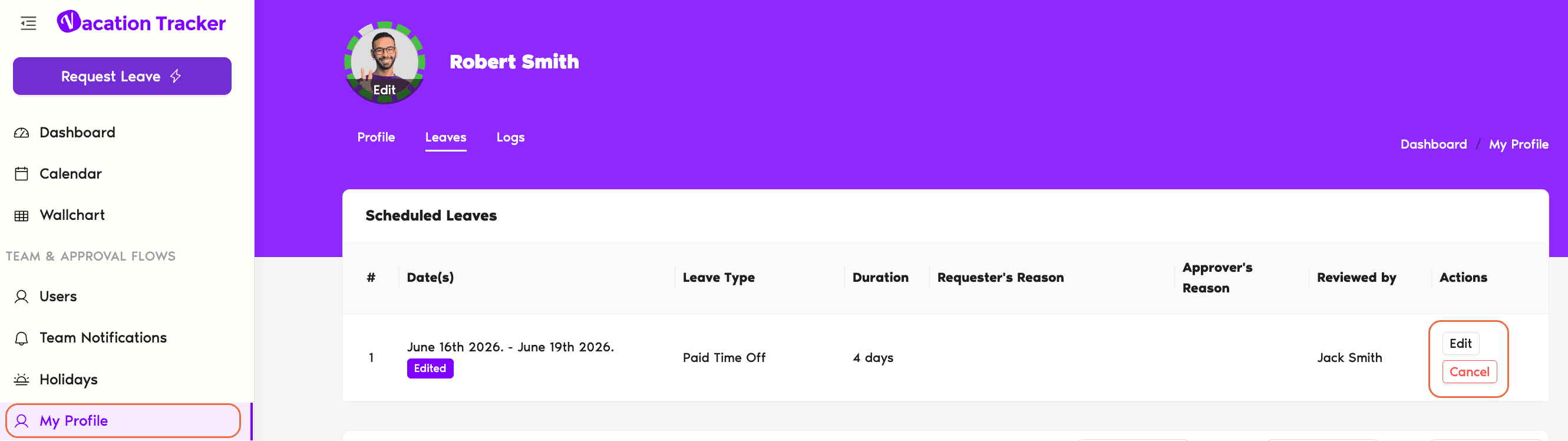
- Use o campo de pesquisa no topo da tabela de usuários para encontrar o aprovador cuja licença precisa ser atualizada e clique no nome dele para abrir o perfil.
- Mude para a aba Licenças.
- Na seção Licenças Agendadas, encontre a licença em que o substituto foi definido (ou precisa ser definido) e clique em Editar.
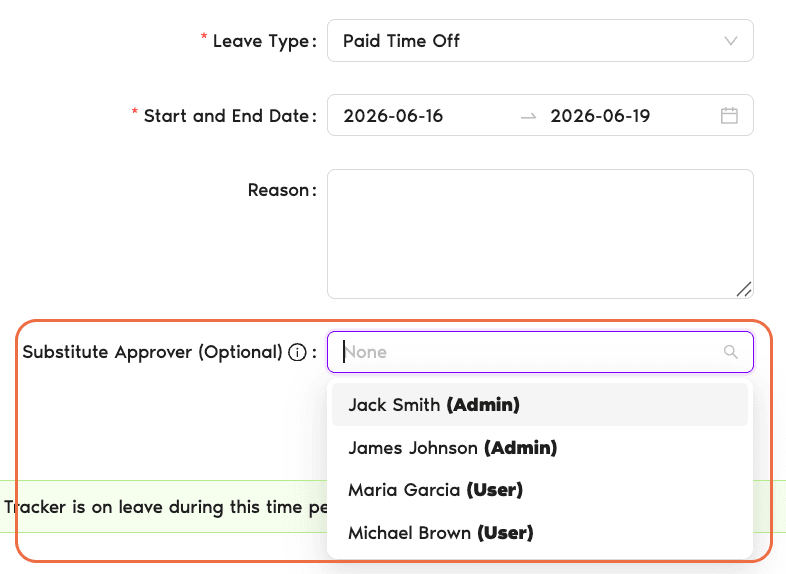
- Altere o campo Aprovador Substituto: escolha a nova pessoa ou volte para Nenhum para remover a designação.
- Clique em Editar Licença para salvar.
Como aprovador
Se você está editando o substituto da sua própria próxima licença, não precisa passar pela lista de usuários, que é exclusiva dos administradores. O seu próprio perfil tem a mesma seção Licenças Agendadas.
- Faça login em app.vacationtracker.io.
- No canto inferior esquerdo da barra lateral, clique no seu nome ou avatar e selecione Meu Perfil no menu.
- Na página do seu perfil, mude para a aba Licenças.
- Na seção Licenças Agendadas, encontre a licença que você quer atualizar e clique em Editar.
- Altere o campo Aprovador Substituto para a nova pessoa ou volte para Nenhum se não quiser mais um substituto.
- Clique em Editar Licença para salvar.
O que acontece depois de salvar
Depois que a alteração é salva, o Vacation Tracker cuida da troca automaticamente:
O substituto anterior é notificado
Ele recebe uma mensagem informando que não exerce mais a função de aprovador substituto na sua próxima licença. Ele não precisa fazer nada.
O novo substituto é notificado
Ele recebe uma mensagem confirmando que foi designado como aprovador substituto, com as datas da sua licença. Durante esse período, ele poderá aprovar ou negar as solicitações recebidas pelo Slack, pelo Microsoft Teams, por e-mail ou pelo painel, de acordo com o canal usado pelo seu espaço de trabalho.
Perguntas frequentes
Há dois motivos prováveis. Primeiro, a licença pode estar no passado: o campo Aprovador Substituto só se aplica a próximas licenças, por isso fica oculto no formulário de edição de registros antigos. Segundo, o departamento do aprovador pode ter outros aprovadores disponíveis, o que significa que o sistema não exibiu o campo de substituto naquela solicitação específica. Se você for administrador, tente abrir a licença enviada pelo último aprovador desse departamento que solicitou folga.
Se a licença ainda estiver em andamento (a data de hoje está dentro do período dela), a licença agendada continua editável, então sim: você pode trocar o substituto no meio do período. As duas notificações são enviadas da mesma forma.
A edição é feita pelo painel on-line. Os bots cuidam do envio de novas solicitações de licença (incluindo a escolha de um substituto pela primeira vez), mas a edição de uma licença agendada existente é feita na seção Licenças Agendadas do perfil.
Próximos passos
Como um aprovador designa um aprovador substituto? Como um administrador designa um aprovador substituto? Como defino um aprovador no Vacation Tracker?Administradores e aprovadores: fale conosco pelo chat ao vivo de segunda a sexta, das 9h às 17h (EST), ou envie um e-mail a qualquer momento para hello@vacationtracker.io.
 Book a Call