






Última actualización: 13 de febrero de 2026
¿Cómo edito un aprobador sustituto?
Los planes cambian: el compañero que elegiste para cubrirte puede acabar teniendo una ausencia que coincide con la tuya, cambiar de puesto o simplemente dejar de ser la mejor opción. Para editar el aprobador sustituto se sigue el mismo camino tanto si eres administrador y actualizas la cobertura de otra persona como si eres aprobador y actualizas la tuya. Ambas vías llevan al mismo formulario Editar ausencia.
Como administrador
Usa esta vía cuando actualices la cobertura de un aprobador que no seas tú, o de tu propia ausencia cuando te resulte más fácil llegar a ella desde la lista de usuarios.
- Inicia sesión en app.vacationtracker.io.
- En el menú de la izquierda, en Equipo y flujos de aprobación, haz clic en Usuarios.
- Usa el campo de búsqueda de la parte superior de la tabla de usuarios para encontrar al aprobador cuya ausencia hay que actualizar y haz clic en su nombre para abrir su perfil.
- Cambia a la pestaña Ausencias.
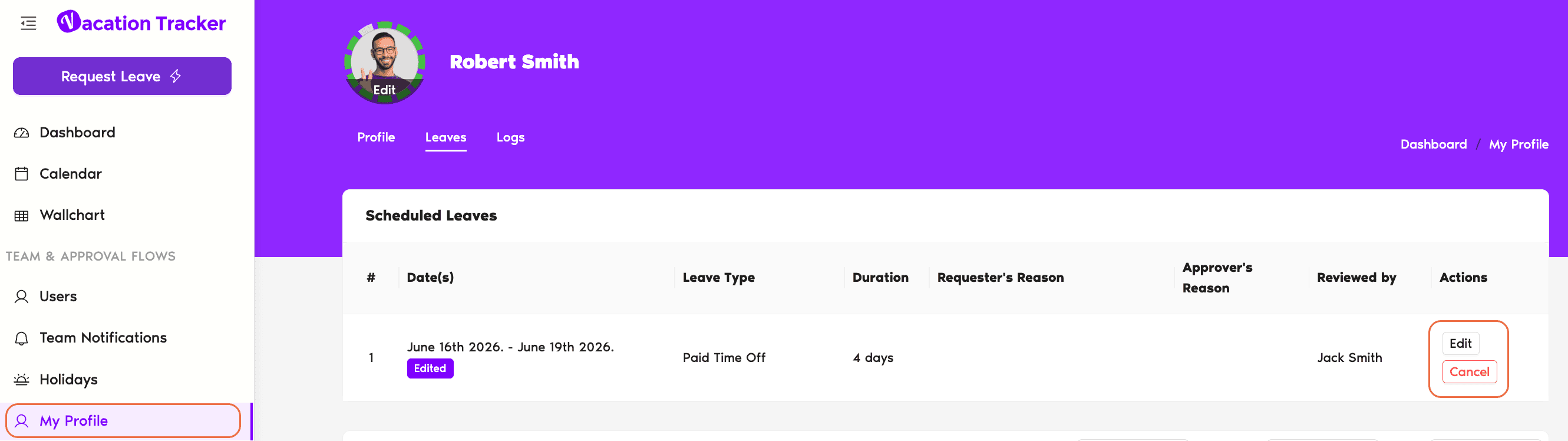
- En la sección Permisos programados, busca la ausencia en la que se configuró (o hay que configurar) el sustituto y haz clic en Editar.
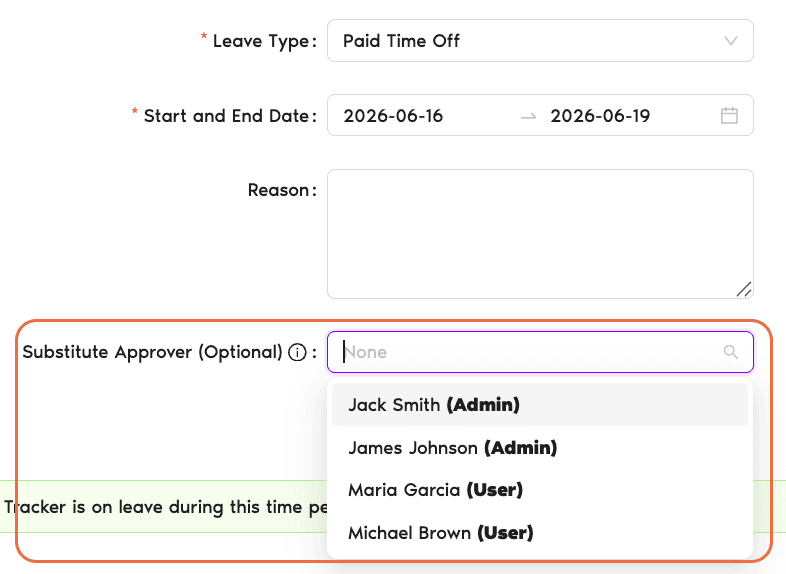
- Cambia el campo Aprobador sustituto: elige a la nueva persona o vuelve a dejarlo en Ninguno para quitar la asignación.
- Haz clic en Editar ausencia para guardar.
Como aprobador
Si vas a editar el sustituto de tu propia ausencia próxima, no necesitas pasar por la lista de usuarios, reservada a los administradores. Tu propio perfil tiene la misma sección Permisos programados.
- Inicia sesión en app.vacationtracker.io.
- En la esquina inferior izquierda de la barra lateral, haz clic en tu nombre de perfil o avatar y selecciona Mi Perfil en el menú.
- En tu página de perfil, cambia a la pestaña Ausencias.
- En la sección Permisos programados, busca la ausencia que quieres actualizar y haz clic en Editar.
- Cambia el campo Aprobador sustituto a la nueva persona, o vuelve a dejarlo en Ninguno si ya no quieres un sustituto.
- Haz clic en Editar ausencia para guardar.
Qué pasa después de guardar
Una vez guardado el cambio, Vacation Tracker gestiona el relevo automáticamente:
Se notifica al sustituto anterior
Recibe un mensaje en el que se le informa de que ya no cumple la función de aprobador sustituto durante tu próxima ausencia. No tiene que hacer nada.
Se notifica al nuevo sustituto
Recibe un mensaje que confirma que se le ha asignado como aprobador sustituto, junto con las fechas de tu ausencia. Durante ese período podrá aprobar o denegar las solicitudes que lleguen por Slack, Microsoft Teams, correo electrónico o el panel de control, según el canal que use tu espacio de trabajo.
Preguntas frecuentes
Hay dos motivos probables. Primero, puede que la ausencia sea pasada: el campo Aprobador sustituto solo se aplica a las ausencias próximas, así que se oculta en el formulario de edición de las entradas históricas. Segundo, puede que el departamento al que pertenece el aprobador tenga otros aprobadores disponibles, por lo que el sistema no mostró el campo de sustituto en esa solicitud concreta. Si eres administrador, prueba con la ausencia que envió el último aprobador de ese departamento que solicitó tiempo libre.
Si la ausencia sigue en curso (la fecha de hoy está dentro de su intervalo de fechas), la ausencia programada sigue siendo editable, así que sí: puedes cambiar el sustituto a mitad del período. Las dos notificaciones se envían de la misma forma.
La edición se hace en el panel de control en línea. Los bots permiten enviar nuevas solicitudes de ausencia (incluida la elección de un sustituto la primera vez), pero la edición de una ausencia programada existente se hace en la sección Permisos programados del perfil.
Siguientes pasos
¿Cómo asigna un aprobador a un aprobador sustituto? ¿Cómo asigna un administrador a un aprobador sustituto? ¿Cómo asigno un aprobador en Vacation Tracker?Administradores y aprobadores: puedes contactarnos por chat en vivo de lunes a viernes, de 9:00 a 17:00 (hora del Este, EST), o escribirnos cuando quieras a hello@vacationtracker.io.
 Reserva una llamada