






Dernière mise à jour le 13 février 2026
Comment modifier un approbateur remplaçant ?
Les plans changent : le collègue choisi pour vous remplacer peut se retrouver en congé sur la même période, changer de poste ou ne plus être le meilleur choix. La modification de l'approbateur remplaçant suit le même chemin, que vous soyez Administrateur et mettiez à jour le remplacement de quelqu'un d'autre, ou Approbateur et mettiez à jour le vôtre. Les deux parcours mènent au même formulaire de modification du congé.
En tant qu'Administrateur
Utilisez ce parcours lorsque vous mettez à jour le remplacement d'un autre Approbateur, ou pour votre propre congé s'il est plus simple d'y accéder par la liste des Utilisateurs.
- Connectez-vous sur app.vacationtracker.io.
- Dans le menu de gauche, sous Équipe et flux d'approbation, cliquez sur Utilisateurs.
- Utilisez le champ de recherche en haut du tableau des Utilisateurs pour trouver l'Approbateur dont le congé doit être mis à jour, puis cliquez sur son nom pour ouvrir son profil.
- Passez à l'onglet Congés.
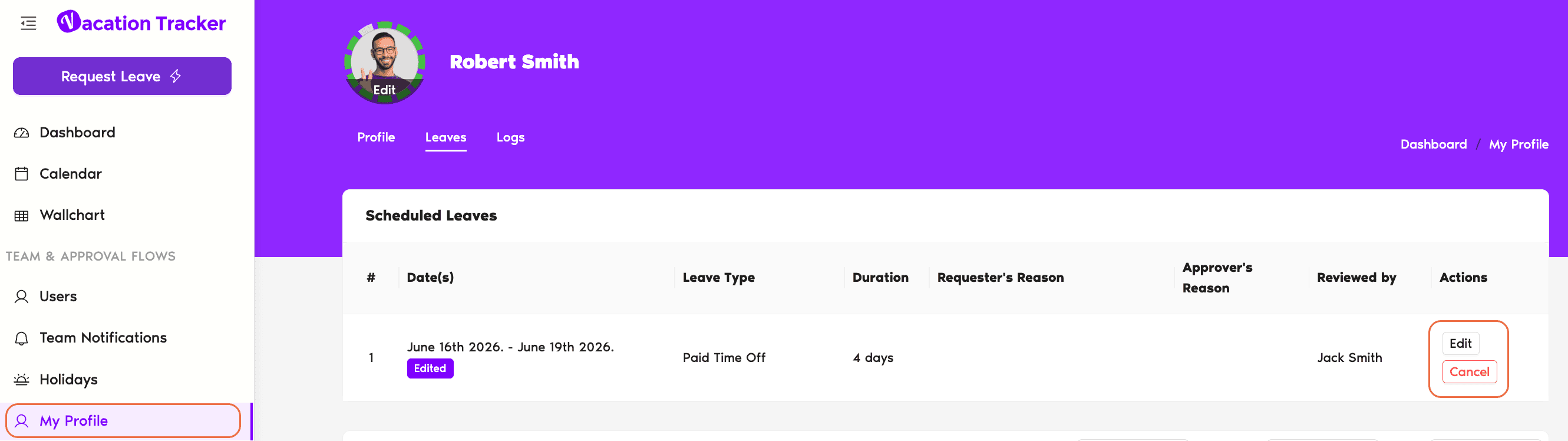
- Dans la section Congés planifiés, repérez le congé pour lequel le remplaçant a été défini (ou doit l'être) et cliquez sur Modifier.
- Modifiez le champ Approbateur remplaçant : choisissez la nouvelle personne, ou revenez à Aucun pour supprimer l'affectation.
- Cliquez sur Modifier une demande de congés pour enregistrer.
En tant qu'Approbateur
Si vous modifiez le remplaçant de votre propre congé à venir, vous n'avez pas besoin de passer par la liste des Utilisateurs réservée aux Administrateurs. Votre propre profil comporte la même section Congés planifiés.
- Connectez-vous sur app.vacationtracker.io.
- En bas à gauche de la barre latérale, cliquez sur votre nom de profil ou votre avatar, puis sélectionnez Mon profil dans le menu.
- Sur votre page de profil, passez à l'onglet Congés.
- Dans la section Congés planifiés, repérez le congé à mettre à jour et cliquez sur Modifier.
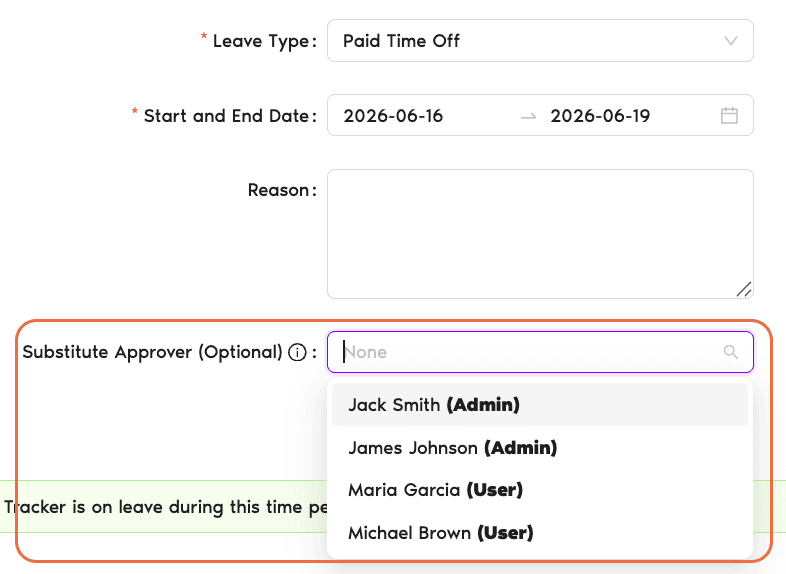
- Remplacez la personne indiquée dans le champ Approbateur remplaçant, ou revenez à Aucun si vous ne souhaitez plus de remplaçant.
- Cliquez sur Modifier une demande de congés pour enregistrer.
Que se passe-t-il après l'enregistrement ?
Une fois la modification enregistrée, Vacation Tracker gère automatiquement la passation :
L'ancien remplaçant est informé
Il reçoit un message l'informant qu'il n'est plus approbateur remplaçant pour votre congé à venir. Aucune action n'est requise de sa part.
Le nouveau remplaçant est informé
Il reçoit un message confirmant qu'il a été désigné comme approbateur remplaçant, avec les dates de votre congé. Pendant cette période, il pourra approuver ou rejeter les demandes reçues via Slack, Microsoft Teams, l'e-mail ou le tableau de bord, selon le canal utilisé par votre espace de travail.
Questions fréquentes
Deux raisons possibles. D'abord, le congé est peut-être passé : le champ Approbateur remplaçant ne concerne que les congés à venir, il est donc masqué dans le formulaire de modification pour les congés passés. Ensuite, le service de l'Approbateur compte peut-être d'autres Approbateurs disponibles, et le système n'a donc pas proposé le champ de remplaçant sur cette demande. Si vous êtes Administrateur, essayez le congé soumis par le dernier Approbateur de ce service à avoir demandé un congé.
Si le congé est toujours en cours (la date du jour se situe dans sa période), le congé planifié reste modifiable : vous pouvez donc changer de remplaçant en cours de route. Les deux notifications sont envoyées de la même manière.
La modification se fait depuis le tableau de bord en ligne. Les bots permettent de soumettre de nouvelles demandes de congés (y compris de choisir un remplaçant la première fois), mais la modification d'un congé planifié existant se fait dans la section Congés planifiés du profil.
Pour aller plus loin
Comment un Approbateur désigne-t-il un approbateur remplaçant ? Comment un Administrateur désigne-t-il un approbateur remplaçant ? Comment désigner un Approbateur dans Vacation Tracker ?Administrateurs et approbateurs : contactez-nous par chat en direct du lundi au vendredi, de 9 h à 17 h (heure de l'Est), ou écrivez-nous à tout moment à hello@vacationtracker.io.
 Réserver un appel