






Senast uppdaterad September 10, 2026
Hur skapar och konfigurerar jag ledighetspolicyer?
Ledighetspolicyer anger reglerna för varje ledighetstyp – kvot, godkännande, överföring, intjänande och mer. De ställs in per plats, så att olika kontor eller regioner kan ha olika regler.
Titta på genomgången
En kort genomgång av hur du skapar och konfigurerar en ledighetspolicy:
Vad är en ledighetspolicy?
En ledighetspolicy är en uppsättning regler som styr en viss ledighetstyp (till exempel Semester, Sjukdag eller Arbete hemifrån) på en viss plats. Den styr allt från hur många dagar de anställda får per år, till om de behöver godkännande och hur outnyttjade dagar förs över.
Varje plats kan ha sina egna ledighetspolicyer, så att ditt kontor i London kan följa andra regler än ditt team i New York. Och inom varje plats får varje ledighetstyp sin egen policy – din policy för Semester kan ha 20 dagar och kräva godkännande, medan din policy för Sjukdag har 10 dagar utan krav på godkännande.
Så skapar du en ledighetspolicy
- Logga in på app.vacationtracker.io.
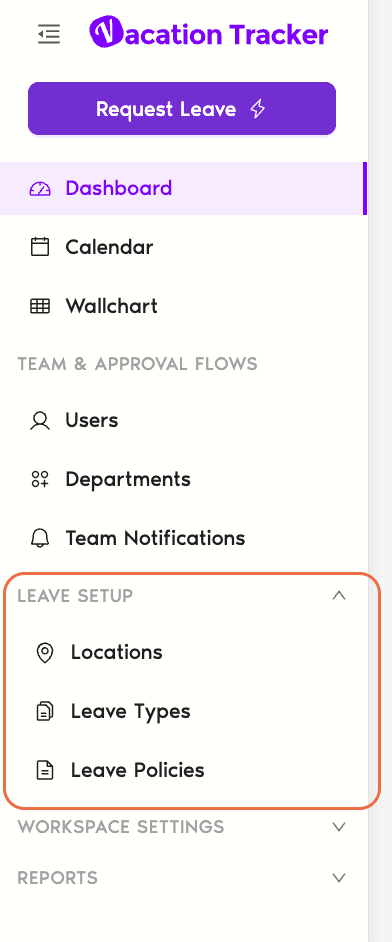
- Expandera Ledighetsinställningar i menyn till vänster och klicka på Platser.
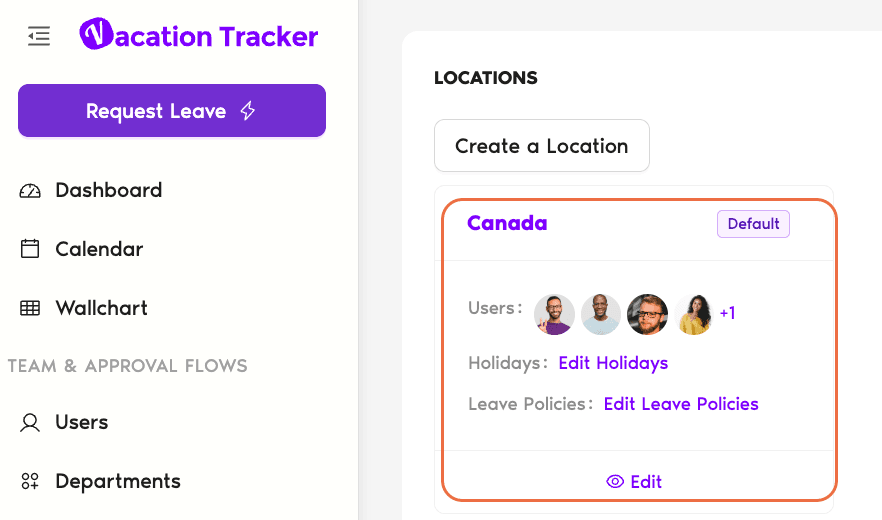
- Leta upp den plats du vill konfigurera och klicka på Redigera ledighetspolicyer på platsens kort.
- På fliken Ledighetspolicyer ser du en tabell med befintliga policyer och kolumnerna Status, Namn på ledighetstyp, Årlig ledighetskvot, Godkännande krävs och Kortaste ledighetsperiod.
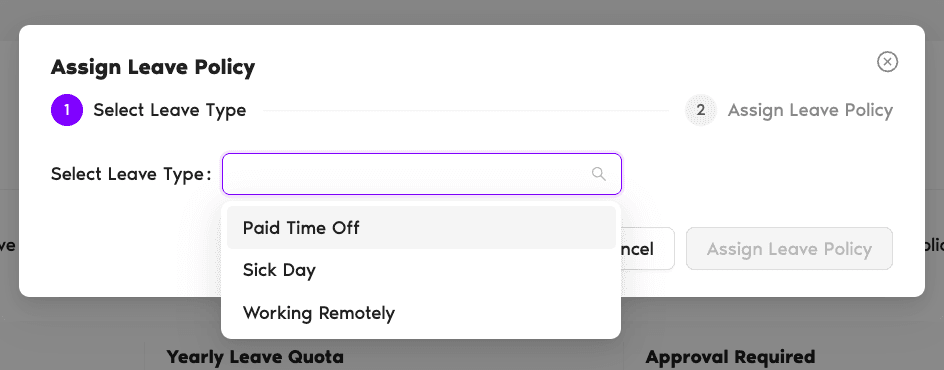
- Klicka på Tilldela ledighetspolicy i det övre vänstra hörnet.
- Välj en ledighetstyp i rullgardinsmenyn (t.ex. Semester, Sjukdag) och klicka på Tilldela.
- Välj hur du vill börja med rullgardinsmenyn Kopiera policy från högst upp i formuläret:
- Konfigurera de grundläggande policyinställningarna. De visas precis under fältet Kopiera policy från – ställ in var och en så att den motsvarar hur ledighetstypen ska fungera på den här platsen.
Osäker på vad en inställning gör? Klicka på en inställning nedan för mer information.
När inställningen är aktiverad måste ledighetsansökningar godkännas av en chef innan de börjar gälla. När den är avstängd godkänns ansökningarna automatiskt.
Låter användare begära ledighet även efter att de har använt hela sin kvot.
Amy har använt alla sina 20 dagar betald ledighet men behöver ytterligare en ledig dag. Med den här inställningen kan hon ändå skicka en ansökan. Hennes chef godkänner den fortfarande om Godkännande krävs är aktiverat.Tar bort alla gränser för dagar/timmar för den här ledighetstypen. Passar bra för typer som Arbete hemifrån. När inställningen är aktiverad döljs fältet Årlig ledighetskvot. Reglerna för godkännande gäller fortfarande.
Det totala antalet dagar eller timmar som varje användare får per år. Använd upp-/nedpilarna eller skriv in ett tal direkt. Enheten (Dagar eller Timmar) visas bredvid fältet. Detta är grundkvoten – enskilda användare kan justeras separat under Anpassa ledighetskvoter.
Den kortaste ledighet en användare kan begära, som väljs i en rullgardinsmeny. Finns i båda planerna, men allt som är kortare än en halvdag är bara tillgängligt i Complete-planen (ned till intervaller om 15 minuter).
Oscar har en tandläkartid och behöver bara vara ledig i 2 timmar. Med Complete-planen kan han begära exakt det.Användare måste skriva en anledning när de skickar en ansökan för den här ledighetstypen. Användbart när chefer behöver sammanhang innan de godkänner.
Låter användare skicka eller ändra ledighet för datum som redan har passerat.
Ron glömde att registrera en sjukdag förra veckan – han kan fortfarande lägga till den. Anna kom tillbaka tidigt från semestern och kan förkorta sin ledighet i efterhand.Döljer namnet på ledighetstypen för andra användare. Kollegor ser bara att någon är borta, inte varför.
Jack är sjukledig, men hans team ser bara att han är borta – inte anledningen. - Ställ in de valfria avsnitten. Under de grundläggande inställningarna innehåller formuläret ytterligare tre avsnitt – Upplupningar, Överfört och Kompensationsledighet. Konfigurera de som gäller för den här policyn eller låt dem ha standardvärdena. Varje avsnitt har en egen guide – se Ytterligare policyinställningar nedan.
- Klicka på Uppdatera för att spara. Din nya policy visas i tabellen Ledighetspolicyer för den här platsen och gäller för alla som är knutna till den.
Ytterligare policyinställningar
Under de grundläggande inställningarna på samma sida hittar du ytterligare tre avsnitt. De är valfria men kraftfulla – de styr hur ledighet tjänas in, hur outnyttjad ledighet hanteras vid årets slut och om anställda kan spara övertid som extra ledighet. Vart och ett har en egen guide:
Intjänande Complete
Som standard får de anställda hela sin årliga kvot direkt. Med intjänande kan du fördela den gradvis – månadsvis, varannan vecka eller veckovis – så att de anställda tjänar in ledighet medan de arbetar. Du kan också ställa in ett intjänandetak för att förhindra att saldona blir för stora.
Ställ in intjänandeÖverförda dagar (överföring)
Styr vad som händer med outnyttjad ledighet vid årets slut. Du kan låta allt föras över, begränsa överföringen till ett visst antal eller nollställa saldona. Du kan också ställa in ett utgångsdatum för överförda dagar och bestämma om negativa saldon ska föras över.
Konfigurera överföringKompensationsledighet (TOIL) Complete
Låter anställda tjäna in extra ledighet i utbyte mot övertid eller extra arbetade timmar. I stället för övertidsersättning får de motsvarande ledighet tillagd i sitt saldo. Du bestämmer vem som kan begära den och när den löper ut.
Aktivera kompensationsledighetNästa steg
Hur ställer jag in halvdagsintervall? Hur gör jag det obligatoriskt att ange en anledning för en ledighetstyp? Hur döljer jag namnet på en begärd ledighetstyp? Hur kan användare begära ledighet för tidigare datum?Administratörer och godkännare: du når oss via livechatt måndag till fredag kl. 9–17 (EST), eller mejla oss när som helst på hello@vacationtracker.io.
 Book a Call