






Son güncelleme: Ekim 15, 2025
E-posta entegrasyonuyla kullanıcılar nasıl eklenir?
Hesabınız yalnızca e-posta entegrasyonunu kullanıyorsa, gösterge panelinden herhangi bir e-posta adresiyle kullanıcı ekleyebilirsiniz; Slack çalışma alanı, Microsoft kiracısı veya Google alan adı gerekmez. Kullanıcı Oluştur sayfası üç işlemi bir arada sunar: tek bir kullanıcı oluşturma, e-postayla davet etme ve toplu içe aktarma.
Kullanıcı Oluştur sayfasını açın
- app.vacationtracker.io adresinde bir yönetici hesabıyla oturum açın.
- Sol menüde Kullanıcılar seçeneğine tıklayın.
- Kullanıcılar sayfasının üst kısmında Kullanıcı Oluştur seçeneğine tıklayın.
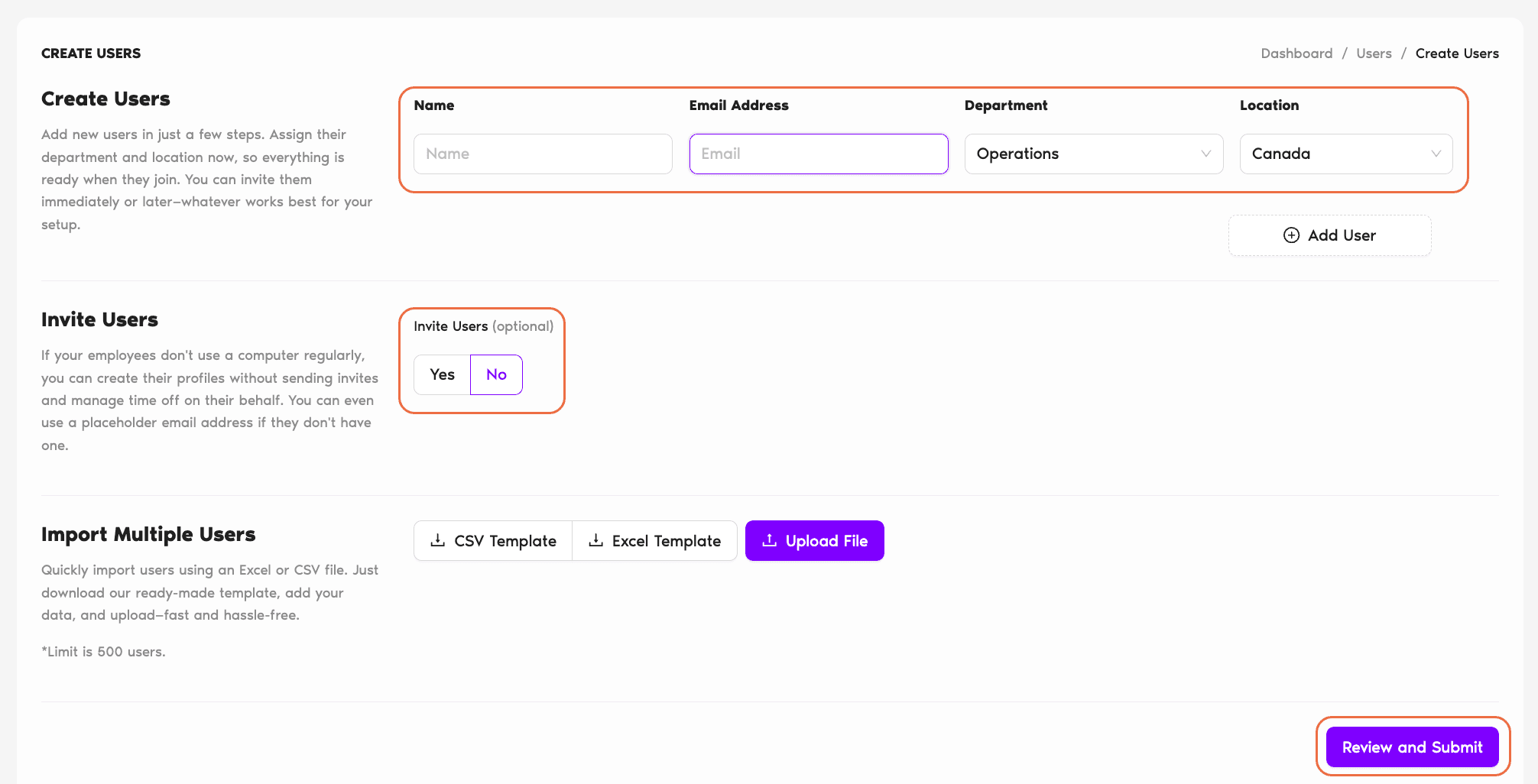
Kullanıcı Oluştur sayfasında aynı ekranda yer alan üç bölüm vardır:
1. Kullanıcı oluşturma
Tek bir kullanıcı (veya yüklemek yerine yazmayı tercih ettiğiniz birkaç kullanıcı) için alanları doğrudan doldurun:
İsim
Vacation Tracker'da (takvimler, raporlar, bildirimler, Kullanıcılar tablosu) görünecek ad.
E-posta Adresi
Geçerli bir e-posta adresi. Yalnızca e-posta entegrasyonunda kullanıcı bu adresle (e-posta + şifre) oturum açar ve Vacation Tracker onay taleplerini, hatırlatıcıları ve bildirimleri bu adrese gönderir.
Departman
Kullanıcının atanacağı departmanı seçin. Departmanı henüz oluşturmadıysanız önce onu oluşturun; bkz. Vacation Tracker'da departman nasıl oluşturulur?
Konum
Kullanıcının atanacağı konumu seçin. Aynı şekilde, gerekirse önce konumu oluşturun: Konum nasıl oluşturulur?
Bu bilgileri baştan eklemek, kullanıcı ilk kez oturum açtığında her şeyin hazır olmasını sağlar.
2. Kullanıcıları davet etme
Bir kullanıcının bilgilerini girdikten sonra sayfa, oturum açma davetini hemen göndermek isteyip istemediğinizi sorar. İki seçenek vardır:
3. Toplu kullanıcı içe aktarma
Büyük bir grup için aynı sayfadaki Birden Fazla Kullanıcı İçe Aktar bölümüne kaydırın. Süreç şöyledir:
- Vacation Tracker'ın sunduğu CSV veya Excel şablonunu indirin.
- Kullanıcıların bilgilerini doldurun (İsim, E-posta, isteğe bağlı olarak Departman ve Konum).
- Tamamlanan dosyayı yükleyin. Vacation Tracker verileri doğrular ve kullanıcıları oluşturur.
Toplu içe aktarmanın ayrıntılı anlatımı (şablon alanları, doğrulama kuralları, özel durumlar) için Kullanıcılar toplu olarak nasıl içe aktarılır? (Yalnızca e-posta entegrasyonu) makalesine bakın.
Sık sorulan sorular
Her ikisi de aynı Kullanıcı Oluştur sayfasında yer aldığından ihtiyacınıza göre geçiş yapabilirsiniz. Genel bir kural olarak: 1–5 kullanıcı → formu doldurun (şablon indirmekten daha hızlıdır). 6 veya daha fazla → toplu şablonu kullanın, özellikle ekip listeniz zaten bir tabloda bulunuyorsa.
Evet; ekiplerin yalnızca e-posta entegrasyonunu seçmesinin ana nedeni budur. Geçerli herhangi bir e-posta adresine sahip kullanıcılar ekleyebilirsiniz (farklı alan adları, kişisel e-posta adresi kullanan sözleşmeli çalışanlar, iş ortağı kuruluşlar vb.). Entegrasyon, herkesin aynı Slack çalışma alanını, Microsoft kiracısını veya Google alan adını paylaşmasını gerektirmez.
Yalnızca e-posta hesaplarında e-posta adresi, kullanıcının benzersiz tanımlayıcısıdır. E-posta adresi zaten mevcut olan bir kullanıcıyı eklemeye çalışmak başarısız olur; mevcut kullanıcı değişmeden kalır. Mevcut bir kullanıcının profil bilgilerini güncellemek için profilini doğrudan düzenleyin: bkz. Bir kullanıcının genel bilgileri nasıl düzenlenir? (Rol, ekip, konum, başlangıç tarihi ve doğum günü)
Sırada ne var?
Kullanıcıları toplu olarak içe aktarın (yalnızca e-posta) Konum nasıl oluşturulur? Vacation Tracker'da departman nasıl oluşturulur?Yöneticiler ve Onaylayıcılar: Bize pazartesiden cumaya, 09:00–17:00 (EST) saatleri arasında canlı sohbet üzerinden ulaşabilir veya dilediğiniz zaman hello@vacationtracker.io adresine e-posta gönderebilirsiniz.
 Book a Call