






Ostatnia aktualizacja: Październik 15, 2025
Jak dodać użytkowników za pomocą integracji e-mail?
Jeśli Twoje konto korzysta z integracji tylko przez e-mail, możesz dodawać użytkowników z dowolnym adresem e-mail bezpośrednio w panelu — bez przestrzeni roboczej Slacka, dzierżawy Microsoft czy domeny Google. Strona Utwórz użytkowników łączy trzy procesy w jednym: tworzenie pojedynczego użytkownika, zaproszenie przez e-mail i import masowy.
Otwórz stronę Utwórz użytkowników
- Zaloguj się na app.vacationtracker.io na konto administratora.
- W lewym menu kliknij Użytkownicy.
- U góry strony Użytkownicy kliknij Utwórz użytkowników.
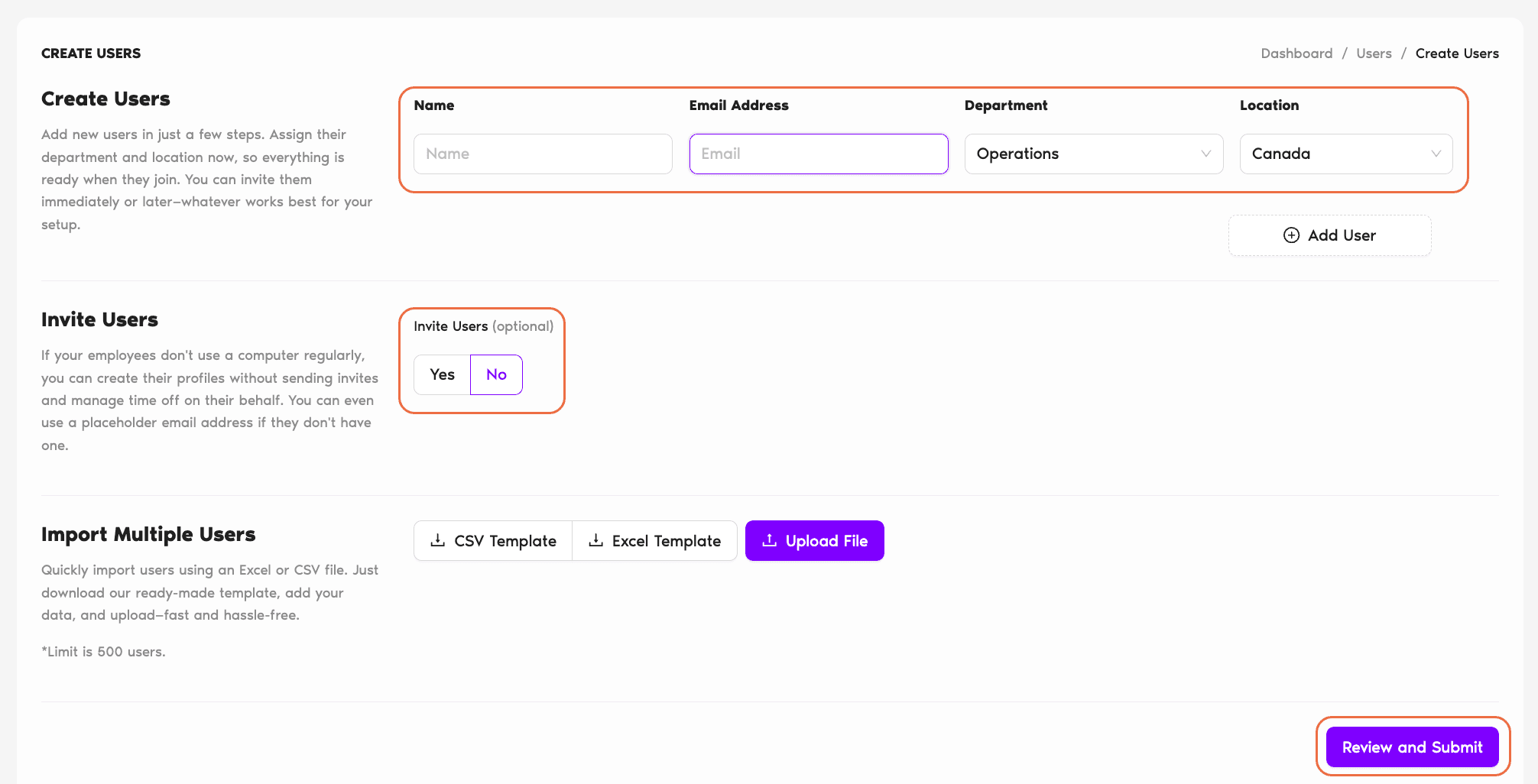
Strona Utwórz użytkowników ma trzy sekcje, które znajdują się na tym samym ekranie:
1. Tworzenie użytkownika
W przypadku jednego użytkownika (lub kilku, których wolisz wpisać ręcznie niż przesyłać) wypełnij pola bezpośrednio:
Imię i nazwisko
Nazwa wyświetlana w Vacation Tracker — w kalendarzach, raportach, powiadomieniach i tabeli użytkowników.
Adres e-mail
Prawidłowy adres e-mail. W integracji tylko przez e-mail użytkownik loguje się za jego pomocą (e-mail + hasło) i na ten adres Vacation Tracker wysyła mu prośby o zatwierdzenie, przypomnienia i powiadomienia.
Dział
Wybierz dział, do którego chcesz przypisać użytkownika. Jeśli dział jeszcze nie istnieje, najpierw go utwórz — zobacz Jak utworzyć dział w Vacation Tracker?
Lokalizacja
Wybierz lokalizację, do której chcesz przypisać użytkownika. Podobnie — w razie potrzeby najpierw utwórz lokalizację: Jak utworzyć lokalizację?
Podanie tych danych od razu sprawia, że wszystko będzie gotowe, gdy użytkownik zaloguje się po raz pierwszy.
2. Zapraszanie użytkowników
Po wprowadzeniu danych użytkownika strona zapyta, czy chcesz od razu wysłać zaproszenie do logowania. Dostępne są dwie opcje:
3. Masowy import użytkowników
W przypadku dużej grupy przewiń do sekcji Importuj wielu użytkowników na tej samej stronie. Proces wygląda następująco:
- Pobierz szablon CSV lub Excel udostępniony przez Vacation Tracker.
- Uzupełnij dane użytkowników (imię i nazwisko, e-mail oraz opcjonalnie dział i lokalizację).
- Prześlij wypełniony plik. Vacation Tracker sprawdzi dane i utworzy użytkowników.
Pełny opis importu masowego (pola szablonu, reguły walidacji, przypadki szczególne) znajdziesz w artykule Jak masowo zaimportować użytkowników? (Integracja tylko przez e-mail).
Najczęstsze pytania
Obie opcje znajdują się na tej samej stronie Utwórz użytkowników, więc możesz przełączać się między nimi w trakcie pracy. Ogólna zasada: 1–5 użytkowników → użyj formularza (szybciej niż pobieranie szablonu). 6 lub więcej → użyj szablonu importu masowego, zwłaszcza jeśli lista członków zespołu jest już gdzieś w arkuszu kalkulacyjnym.
Tak — to główny powód, dla którego zespoły wybierają integrację tylko przez e-mail. Możesz dodawać użytkowników z dowolnym prawidłowym adresem e-mail (różne domeny, kontraktorzy z prywatnymi adresami, organizacje partnerskie itp.). Integracja nie wymaga, aby wszyscy korzystali z tej samej przestrzeni roboczej Slacka, dzierżawy Microsoft czy domeny Google.
Na kontach z integracją tylko przez e-mail adres e-mail jest unikalnym identyfikatorem użytkownika. Próba dodania użytkownika, którego adres e-mail już istnieje, zakończy się niepowodzeniem — istniejący użytkownik pozostanie bez zmian. Aby zaktualizować dane profilu istniejącego użytkownika, edytuj bezpośrednio jego profil: zobacz Jak edytować ogólne informacje o użytkowniku? (Rola, zespół, lokalizacja, data rozpoczęcia i urodziny)
Co dalej?
Masowy import użytkowników (tylko e-mail) Jak utworzyć lokalizację? Jak utworzyć dział w Vacation Tracker?Administratorzy i zatwierdzający: skontaktuj się z nami przez czat na żywo od poniedziałku do piątku w godz. 9:00–17:00 (EST) lub napisz do nas w dowolnym momencie na adres hello@vacationtracker.io.
 Book a Call