






Dernière mise à jour le 15 octobre 2025
Comment ajouter des utilisateurs avec l'intégration e-mail ?
Si votre compte utilise l'intégration e-mail uniquement, vous pouvez ajouter des Utilisateurs depuis le tableau de bord avec n'importe quelle adresse e-mail, sans espace de travail Slack, locataire Microsoft ou domaine Google. La page Créer des utilisateurs regroupe trois méthodes : créer un Utilisateur, inviter par e-mail et importer en masse.
Ouvrir la page Créer des utilisateurs
- Connectez-vous sur app.vacationtracker.io avec un compte Administrateur.
- Dans le menu de gauche, cliquez sur Utilisateurs.
- En haut de la page Utilisateurs, cliquez sur Créer des utilisateurs.
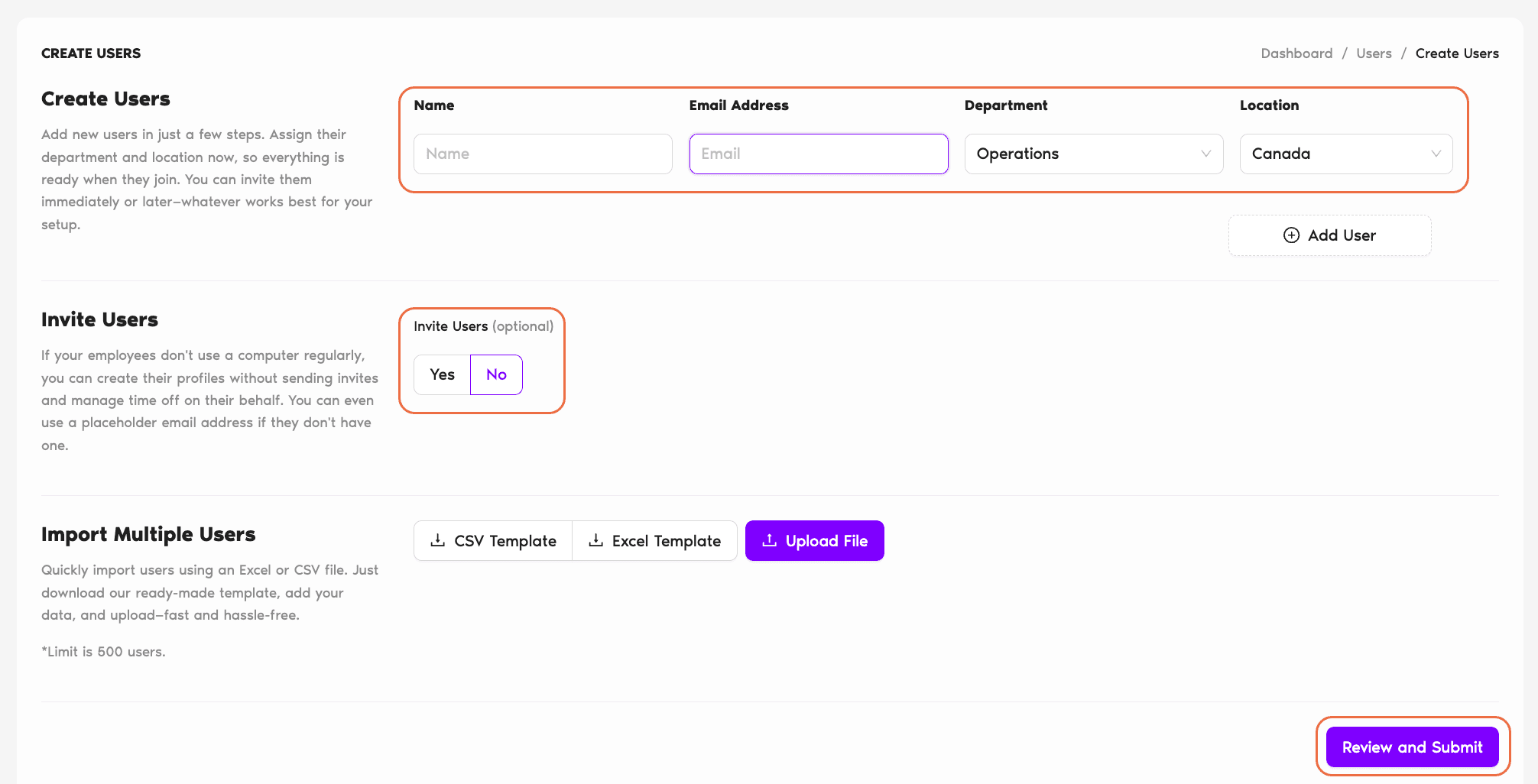
La page Créer des utilisateurs comporte trois sections, toutes sur le même écran :
1. Créer un utilisateur
Pour un seul Utilisateur (ou quelques-uns que vous préférez saisir plutôt qu'importer), remplissez directement les champs :
Nom
Le nom tel qu'il apparaîtra dans Vacation Tracker : calendriers, rapports, notifications, tableau des Utilisateurs.
Adresse e-mail
Une adresse e-mail valide. Avec l'intégration e-mail uniquement, c'est avec elle que l'Utilisateur se connecte (adresse e-mail et mot de passe) et c'est à cette adresse que Vacation Tracker lui envoie les demandes d'approbation, les rappels et les notifications.
Service
Choisissez le service auquel rattacher l'Utilisateur. Si vous n'avez pas encore créé ce service, faites-le d'abord : consultez Comment créer un service dans Vacation Tracker ?
Site
Choisissez le site auquel rattacher l'Utilisateur. De même, créez d'abord le site si nécessaire : Comment créer un site ?
En renseignant ces informations dès le départ, tout est prêt lorsque l'Utilisateur se connecte pour la première fois.
2. Inviter des utilisateurs
Une fois les informations d'un Utilisateur saisies, la page vous demande si vous souhaitez envoyer immédiatement l'invitation de connexion. Deux options :
3. Importer des utilisateurs en masse
Pour un lot important, faites défiler jusqu'à la section Importer plusieurs utilisateurs sur la même page. La procédure est la suivante :
- Téléchargez le modèle CSV ou Excel fourni par Vacation Tracker.
- Renseignez les informations des Utilisateurs (nom, adresse e-mail et, si vous le souhaitez, service et site).
- Importez le fichier complété. Vacation Tracker valide les données et crée les Utilisateurs.
Pour la procédure complète d'import en masse (champs du modèle, règles de validation, cas particuliers), consultez Comment importer des utilisateurs en masse ? (Intégration e-mail uniquement).
Questions fréquentes
Les deux se trouvent sur la même page Créer des utilisateurs : vous pouvez donc passer de l'un à l'autre à tout moment. En règle générale : de 1 à 5 Utilisateurs, utilisez le formulaire de saisie (plus rapide que de télécharger un modèle) ; à partir de 6, utilisez le modèle d'import en masse, surtout si la liste de votre équipe se trouve déjà dans un tableur.
Oui, c'est d'ailleurs la principale raison pour laquelle les équipes choisissent l'intégration e-mail uniquement. Vous pouvez ajouter des Utilisateurs avec n'importe quelle adresse e-mail valide (domaines différents, prestataires avec une adresse personnelle, organisations partenaires, etc.). L'intégration n'exige pas que tout le monde partage le même espace de travail Slack, le même locataire Microsoft ou le même domaine Google.
Sur les comptes e-mail uniquement, l'adresse e-mail est l'identifiant unique d'un Utilisateur. Toute tentative d'ajout d'un Utilisateur dont l'adresse e-mail existe déjà échouera, et l'Utilisateur existant restera inchangé. Pour mettre à jour les informations de profil d'un Utilisateur existant, modifiez directement son profil : consultez Comment modifier les informations générales d'un utilisateur ?
Pour aller plus loin
Importer des utilisateurs en masse (e-mail uniquement) Comment créer un site ? Comment créer un service dans Vacation Tracker ?Administrateurs et approbateurs : contactez-nous par chat en direct du lundi au vendredi, de 9 h à 17 h (heure de l'Est), ou écrivez-nous à tout moment à hello@vacationtracker.io.
 Réserver un appel