






Última actualización: 15 de octubre de 2025
¿Cómo añado usuarios con la integración por correo electrónico?
Si tu cuenta usa la integración solo por correo electrónico, puedes añadir usuarios desde el panel de control con cualquier dirección de correo electrónico, sin necesidad de un espacio de trabajo de Slack, un inquilino de Microsoft ni un dominio de Google. La página Crear Usuarios reúne tres opciones en una: crear un usuario, invitar por correo electrónico e importar en bloque.
Abre la página Crear Usuarios
- Inicia sesión en app.vacationtracker.io con una cuenta de administrador.
- En el menú de la izquierda, haz clic en Usuarios.
- En la parte superior de la página Usuarios, haz clic en Crear Usuarios.
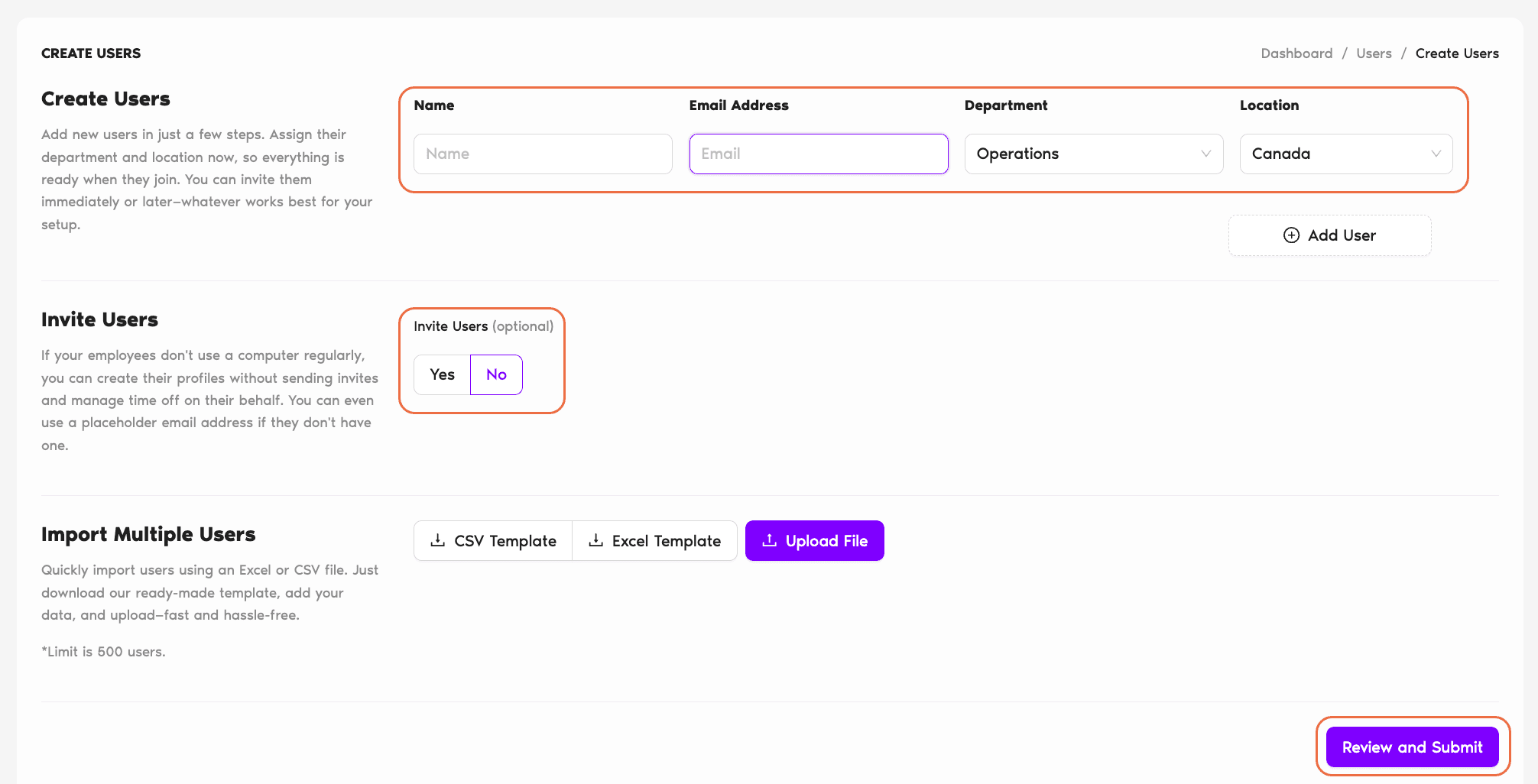
La página Crear Usuarios tiene tres secciones, todas en la misma pantalla:
1. Crear un usuario
Para un solo usuario (o unos pocos que prefieras escribir en lugar de subir), rellena directamente los campos:
Nombre
El nombre visible tal y como aparecerá en Vacation Tracker: calendarios, informes, notificaciones y la tabla Usuarios.
Dirección de Correo Electrónico
Un correo electrónico válido. Con la integración solo por correo electrónico, es el que el usuario usa para iniciar sesión (correo electrónico y contraseña) y al que Vacation Tracker le envía las solicitudes de aprobación, los recordatorios y las notificaciones.
Departamento
Elige el departamento al que se asignará el usuario. Si todavía no has creado el departamento, hazlo primero: consulta ¿Cómo creo un departamento en Vacation Tracker?
Ubicación
Elige la ubicación a la que se asignará el usuario. Igual que antes, crea primero la ubicación si es necesario: ¿Cómo creo una ubicación?
Si añades estos datos desde el principio, todo estará listo cuando el usuario inicie sesión por primera vez.
2. Invitar a usuarios
Después de introducir los datos de un usuario, la página te pregunta si quieres enviarle ya la invitación para iniciar sesión. Hay dos opciones:
3. Importar usuarios en bloque
Para un lote grande, desplázate hasta la sección Importar múltiples usuarios de la misma página. El proceso es:
- Descarga la plantilla CSV o Excel que proporciona Vacation Tracker.
- Rellena la información de los usuarios (nombre, correo electrónico y, opcionalmente, departamento y ubicación).
- Sube el archivo completado. Vacation Tracker lo valida y crea los usuarios.
Para ver la importación masiva completa paso a paso (campos de la plantilla, reglas de validación, casos especiales), consulta ¿Cómo importo usuarios de forma masiva? (Integración solo por correo electrónico).
Preguntas frecuentes
Las dos están en la misma página Crear Usuarios, así que puedes cambiar sobre la marcha. Como regla general: de 1 a 5 usuarios, usa el formulario (es más rápido que descargar una plantilla). A partir de 6, usa la plantilla de importación masiva, sobre todo si ya tienes la lista de tu equipo en alguna hoja de cálculo.
Sí, y es el motivo principal por el que los equipos eligen la integración solo por correo electrónico. Puedes añadir usuarios con cualquier dirección de correo electrónico válida (dominios distintos, colaboradores externos con correos personales, organizaciones asociadas, etc.). La integración no exige que todos compartan el mismo espacio de trabajo de Slack, inquilino de Microsoft o dominio de Google.
En las cuentas con integración solo por correo electrónico, el correo electrónico es el identificador único de cada usuario. Si intentas añadir un usuario cuyo correo electrónico ya existe, la operación fallará y el usuario existente no cambiará. Para actualizar la información del perfil de un usuario existente, edita directamente su perfil: consulta ¿Cómo edito la información general de un usuario?
Siguientes pasos
Importar usuarios de forma masiva (solo correo electrónico) ¿Cómo creo una ubicación? ¿Cómo creo un departamento en Vacation Tracker?Administradores y aprobadores: puedes contactarnos por chat en vivo de lunes a viernes, de 9:00 a 17:00 (hora del Este, EST), o escribirnos cuando quieras a hello@vacationtracker.io.
 Reserva una llamada