






Ultimo aggiornamento il Ottobre 15, 2025
Come aggiungere utenti con l'integrazione email?
Se il tuo account usa l'integrazione solo email, puoi aggiungere utenti dalla dashboard con qualsiasi indirizzo email: non servono uno spazio di lavoro Slack, un tenant Microsoft o un dominio Google. La pagina Crea Utenti riunisce tre procedure in una: creare un singolo utente, invitare via email e importare in blocco.
Apri la pagina Crea Utenti
- Accedi su app.vacationtracker.io con un account amministratore.
- Nel menu a sinistra, fai clic su Utenti.
- In cima alla pagina Utenti, fai clic su Crea Utenti.
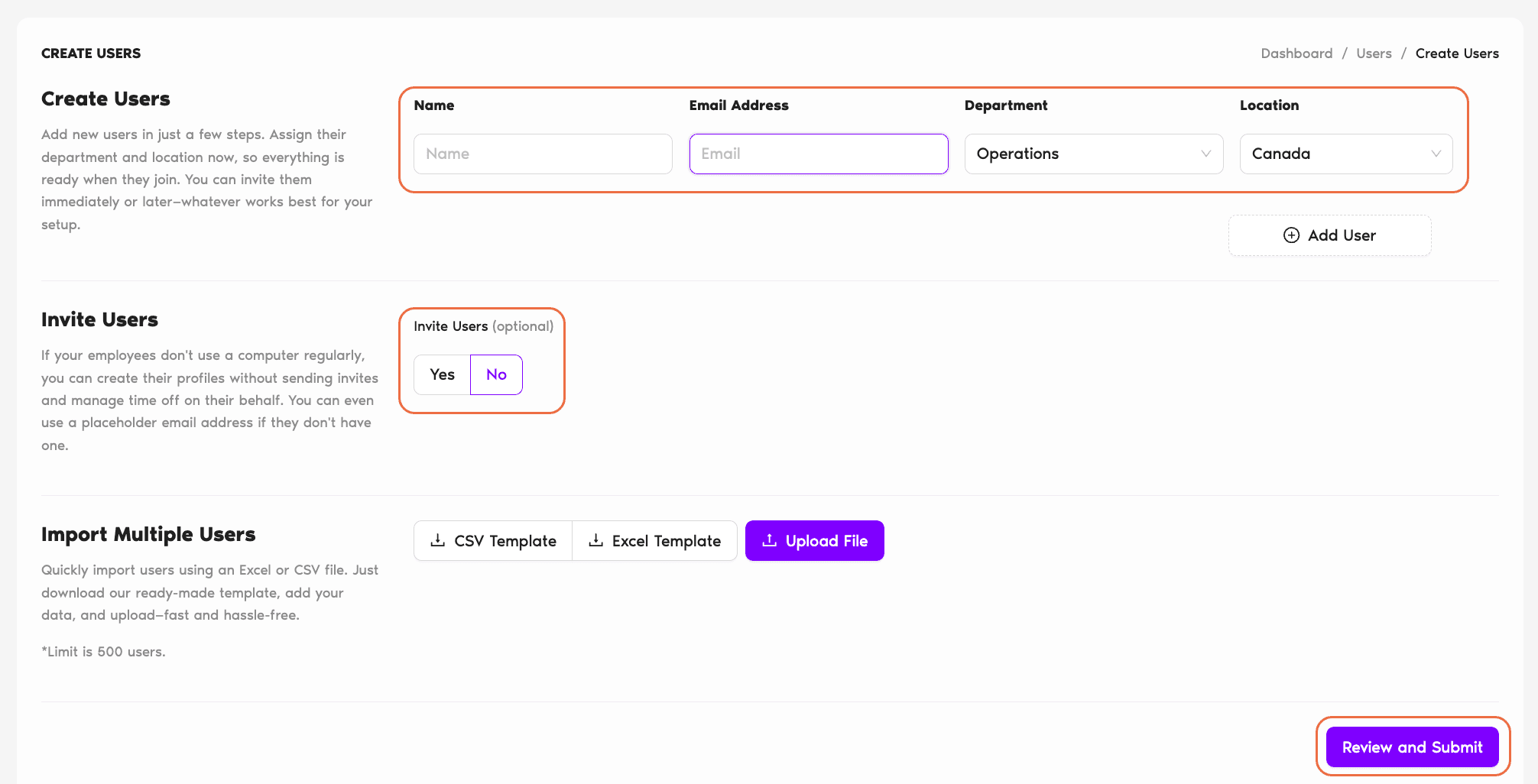
La pagina Crea Utenti ha tre sezioni, tutte nella stessa schermata:
1. Creare un utente
Per un singolo utente (o per pochi che preferisci digitare invece di caricare un file), compila direttamente i campi:
Nome
Il nome visualizzato in Vacation Tracker: calendari, rapporti, notifiche, tabella Utenti.
Indirizzo email
Un indirizzo email valido. Con l'integrazione solo email, è il modo in cui l'utente accede (email + password) e l'indirizzo a cui Vacation Tracker invia richieste di approvazione, promemoria e notifiche.
Dipartimento
Scegli il dipartimento a cui assegnare l'utente. Se non hai ancora creato il dipartimento, fallo prima: consulta Come creare un dipartimento in Vacation Tracker?
Sede
Scegli la sede a cui assegnare l'utente. Anche in questo caso, se necessario crea prima la sede: Come creare una sede?
Inserire questi dati subito significa che sarà tutto pronto quando l'utente accederà per la prima volta.
2. Invitare gli utenti
Dopo aver inserito i dati di un utente, la pagina ti chiede se vuoi inviare subito l'invito ad accedere. Due opzioni:
3. Importare utenti in blocco
Per un gruppo numeroso, scorri fino alla sezione Importa più utenti nella stessa pagina. La procedura è questa:
- Scarica il modello CSV o Excel fornito da Vacation Tracker.
- Compila i dati degli utenti (Nome, Email e, facoltativamente, Dipartimento e Sede).
- Carica il file compilato. Vacation Tracker lo convalida e crea gli utenti.
Per la guida completa all'importazione in blocco (campi del modello, regole di convalida, casi particolari), consulta Come importare utenti in blocco? (Integrazione solo email).
Domande frequenti
Entrambe le opzioni si trovano nella stessa pagina Crea Utenti, quindi puoi passare dall'una all'altra quando vuoi. Come regola generale: da 1 a 5 utenti, usa il modulo da compilare (più veloce che scaricare un modello). Da 6 in su, usa il modello per l'importazione in blocco, soprattutto se l'elenco del tuo team è già in un foglio di calcolo.
Sì, è il motivo principale per cui i team scelgono l'integrazione solo email. Puoi aggiungere utenti con qualsiasi indirizzo email valido (domini diversi, collaboratori esterni con email personali, organizzazioni partner, ecc.). L'integrazione non richiede che tutti condividano lo stesso spazio di lavoro Slack, tenant Microsoft o dominio Google.
Negli account solo email, l'email è l'identificatore univoco di un utente. Il tentativo di aggiungere un utente con un'email già esistente non andrà a buon fine e l'utente esistente resterà invariato. Per aggiornare le informazioni del profilo di un utente esistente, modifica direttamente il suo profilo: consulta Come modificare le informazioni generali di un utente? (Ruolo, team, sede, data di inizio e compleanno)
Prossimi passi
Importa utenti in blocco (solo email) Come creare una sede? Come creare un dipartimento in Vacation Tracker?Amministratori e approvatori: puoi contattarci tramite chat dal vivo dal lunedì al venerdì, dalle 9:00 alle 17:00 (EST), oppure scriverci in qualsiasi momento a hello@vacationtracker.io.
 Book a Call