






Letzte Aktualisierung am Oktober 15, 2025
Wie füge ich Benutzer mit der E-Mail-Integration hinzu?
Wenn Ihr Konto die Integration nur per E-Mail nutzt, können Sie im Dashboard Benutzer mit einer beliebigen E-Mail-Adresse hinzufügen – ohne Slack-Workspace, Microsoft-Tenant oder Google-Domain. Die Seite „Benutzer erstellen“ vereint drei Abläufe: einen einzelnen Benutzer erstellen, per E-Mail einladen und gesammelt importieren.
Seite „Benutzer erstellen“ öffnen
- Melden Sie sich unter app.vacationtracker.io mit einem Administratorkonto an.
- Klicken Sie im linken Menü auf Benutzer.
- Klicken Sie oben auf der Seite „Benutzer“ auf Benutzer erstellen.
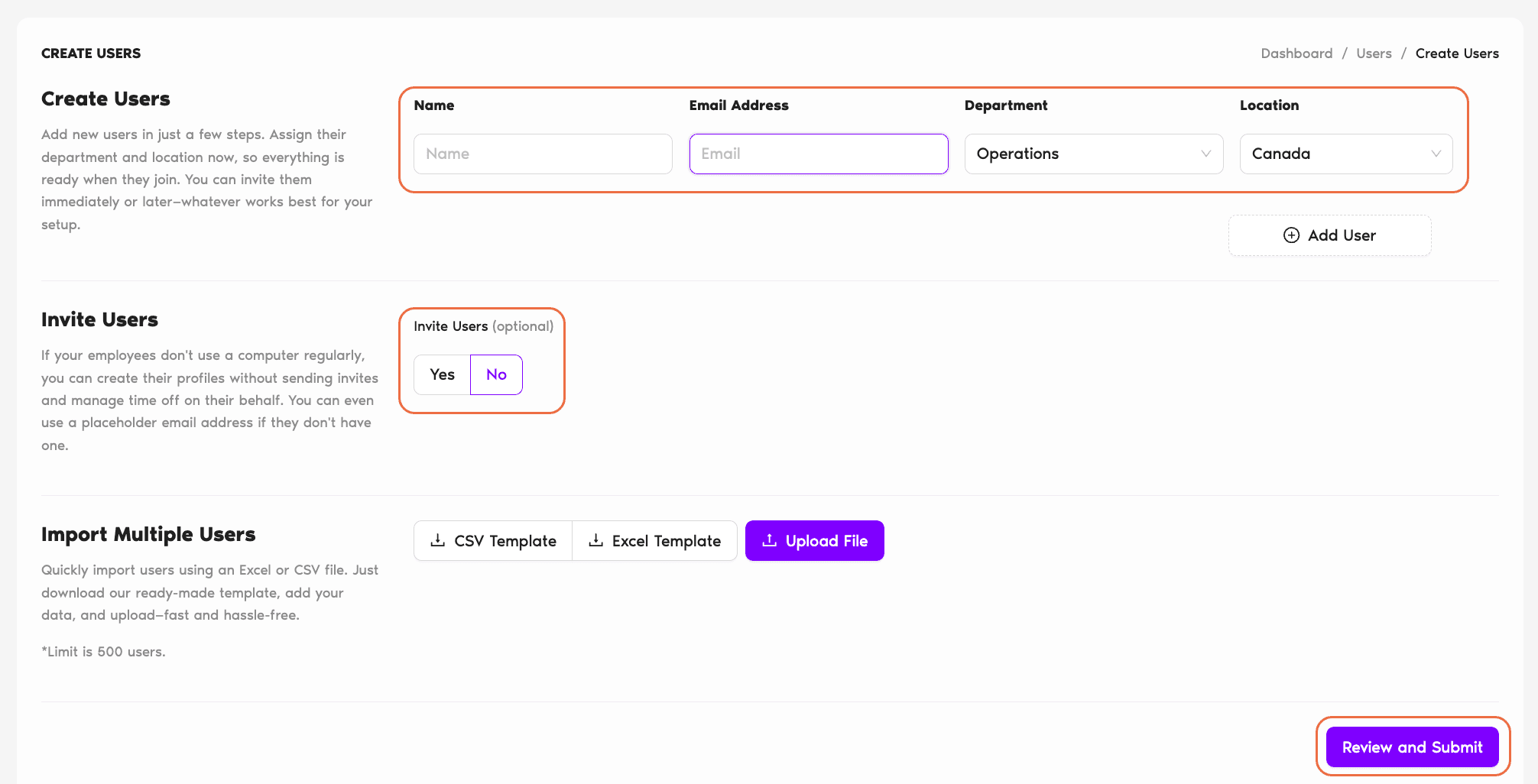
Die Seite „Benutzer erstellen“ hat drei Abschnitte, die sich alle auf derselben Seite befinden:
1. Benutzer erstellen
Für einen einzelnen Benutzer (oder einige wenige, die Sie lieber eintippen als hochladen) füllen Sie die Felder direkt aus:
Name
Der Anzeigename, wie er in Vacation Tracker erscheint – in Kalendern, Berichten, Benachrichtigungen und der Benutzertabelle.
E-Mail-Adresse
Eine gültige E-Mail-Adresse. Bei der Integration nur per E-Mail meldet sich der Benutzer damit an (E-Mail + Passwort), und Vacation Tracker sendet ihm an diese Adresse Genehmigungsanfragen, Erinnerungen und Benachrichtigungen.
Abteilung
Wählen Sie die Abteilung aus, der der Benutzer zugewiesen werden soll. Wenn Sie die Abteilung noch nicht erstellt haben, erledigen Sie das zuerst – siehe Wie erstelle ich eine Abteilung in Vacation Tracker?
Standort
Wählen Sie den Standort aus, dem der Benutzer zugewiesen werden soll. Auch hier gilt: Erstellen Sie den Standort bei Bedarf zuerst: Wie erstelle ich einen Standort?
Wenn Sie diese Angaben vorab machen, ist alles bereit, sobald sich der Benutzer zum ersten Mal anmeldet.
2. Benutzer einladen
Nachdem Sie die Daten eines Benutzers eingegeben haben, fragt die Seite, ob die Einladung zur Anmeldung sofort gesendet werden soll. Zwei Optionen:
3. Benutzer gesammelt importieren
Für eine große Anzahl scrollen Sie auf derselben Seite zum Abschnitt Mehrere Benutzer importieren. So gehen Sie vor:
- Laden Sie die von Vacation Tracker bereitgestellte CSV- oder Excel-Vorlage herunter.
- Tragen Sie die Informationen der Benutzer ein (Name, E-Mail, optional Abteilung und Standort).
- Laden Sie die ausgefüllte Datei hoch. Vacation Tracker prüft die Daten und erstellt die Benutzer.
Die vollständige Anleitung zum Massenimport (Felder der Vorlage, Prüfregeln, Sonderfälle) finden Sie unter Wie importiere ich Benutzer per Massenimport? (Integration nur per E-Mail).
Häufige Fragen
Beides befindet sich auf derselben Seite „Benutzer erstellen“, sodass Sie jederzeit wechseln können. Als Faustregel gilt: 1–5 Benutzer → verwenden Sie das Formular (schneller als eine Vorlage herunterzuladen). Ab 6 Benutzern → verwenden Sie die Vorlage für den Massenimport, vor allem, wenn Ihre Teamliste bereits in einer Tabelle vorliegt.
Ja – das ist der Hauptgrund, warum sich Teams für die Integration nur per E-Mail entscheiden. Sie können Benutzer mit jeder gültigen E-Mail-Adresse hinzufügen (gemischte Domains, Freelancer mit privaten E-Mail-Adressen, Partnerorganisationen usw.). Die Integration setzt nicht voraus, dass alle denselben Slack-Workspace, Microsoft-Tenant oder dieselbe Google-Domain nutzen.
Bei Konten mit der Integration nur per E-Mail ist die E-Mail-Adresse das eindeutige Merkmal eines Benutzers. Der Versuch, einen Benutzer mit einer bereits vorhandenen E-Mail-Adresse hinzuzufügen, schlägt fehl – der bestehende Benutzer bleibt unverändert. Um die Profilinformationen eines bestehenden Benutzers zu ändern, bearbeiten Sie sein Profil direkt: siehe Wie bearbeite ich die allgemeinen Informationen eines Benutzers? (Rolle, Team, Standort, Startdatum und Geburtstag)
Nächste Schritte
Benutzer per Massenimport importieren (nur per E-Mail) Wie erstelle ich einen Standort? Wie erstelle ich eine Abteilung in Vacation Tracker?Administratoren und Genehmiger: Sie erreichen uns per Live-Chat montags bis freitags von 9 bis 17 Uhr (EST) oder jederzeit per E-Mail an hello@vacationtracker.io.
 Book a Call