




Son güncelleme: Kasım 2, 2026
Kullanıcı Eğitimi 1: Microsoft Teams'te izin talep etme
İzin Talebi sekmesini veya botu kullanarak doğrudan Microsoft Teams'ten izin talep edin.
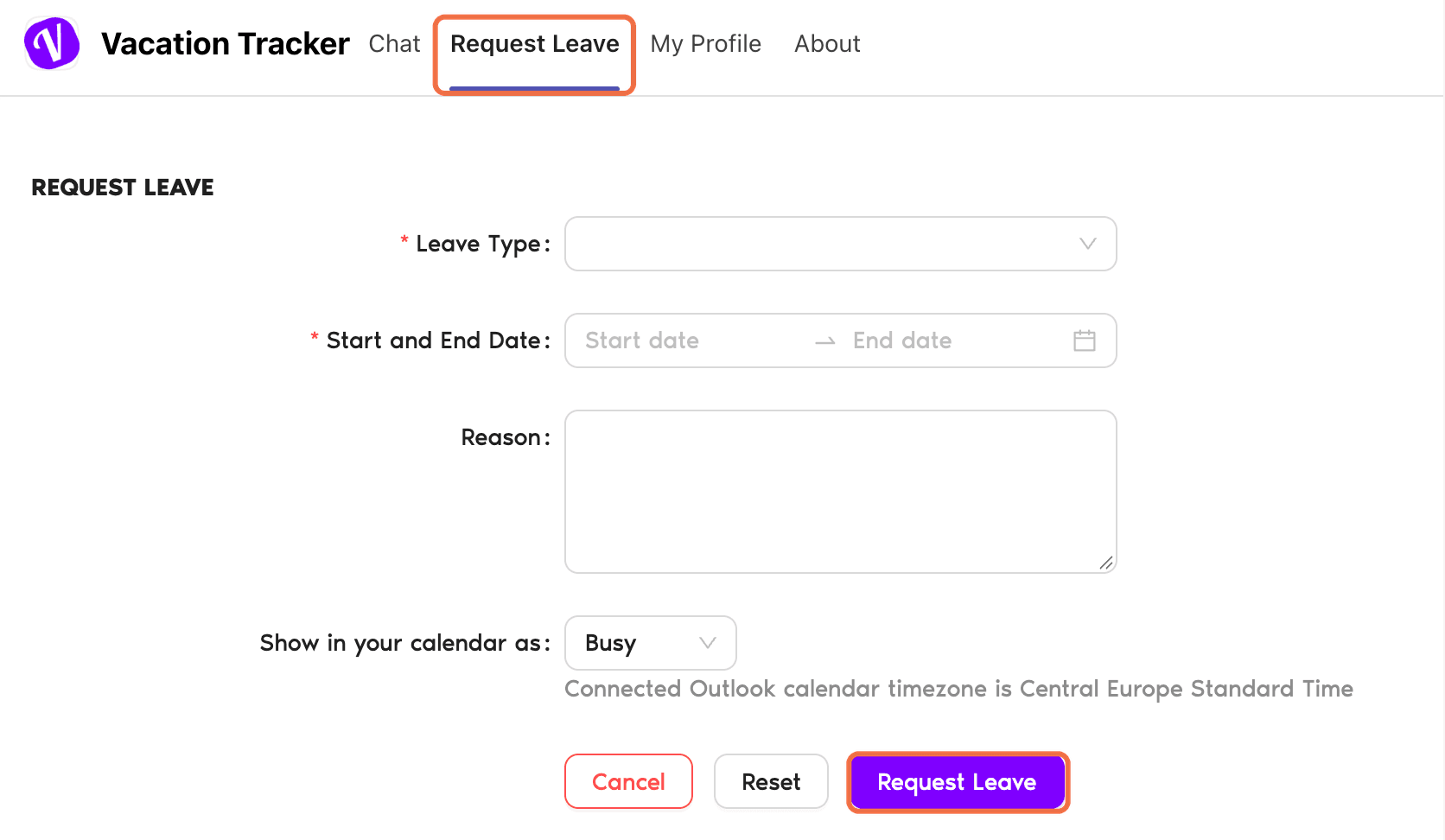
Teams'te Vacation Tracker uygulamasını açın. Uygulamada Chat, İzin Talebi, Profilim ve About sekmeleri bulunur.
İzin Talebi sekmesinden
- İzin Talebi sekmesine gidin.
- İzin Türü'nü, Başlangıç ve Bitiş Tarihi'ni seçin ve bir Neden ekleyin.
- Başka kimlerin izinde olduğunu ve İzin bakiyeniz'i kontrol edin.
- İzin Talebi'ne tıklayın.
İstek gönderildi. mesajını görürsünüz.
Sohbetten
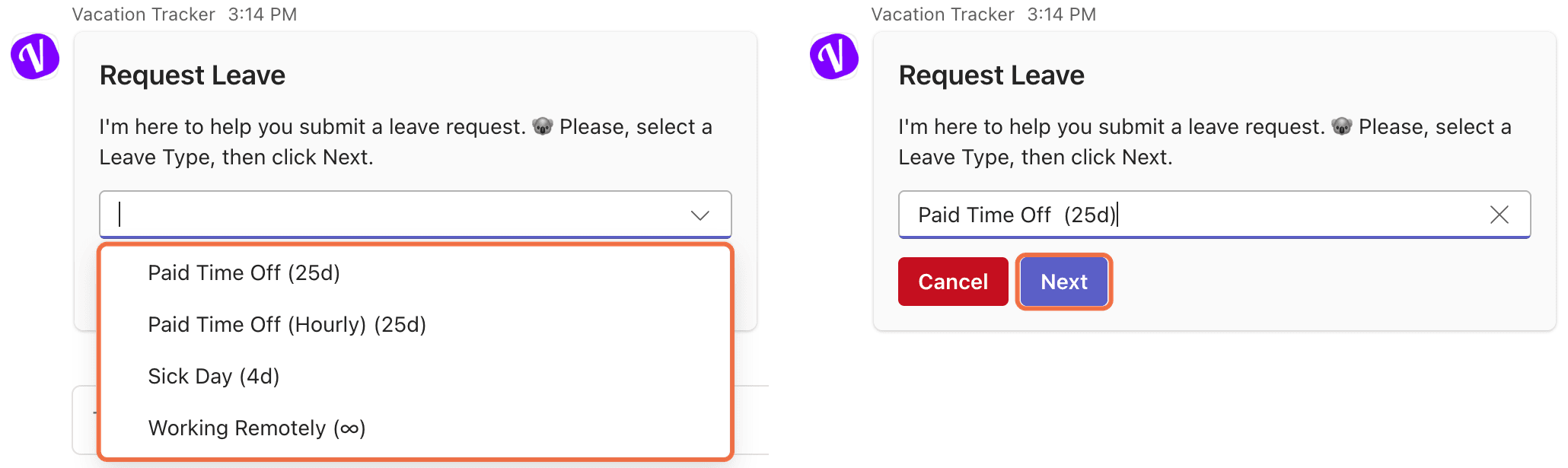
- Chat sekmesinde İzin talep et yazın veya View prompts'a tıklayıp İzin talep et'i seçin.
- Bir izin türü seçin. Her izin türü bakiyenizi gösterir, örneğin Sick Day (5d). İleri'ye tıklayın.
- Başlangıç Tarihi'ni ve Bitiş Tarihi'ni, takvim durumunu seçin ve isterseniz bir neden ekleyin.
- Gönder'e tıklayın.
Telafi izni (TOIL) talep etmek için bunun yerine TOIL talep et yazın.
Çalıştığını kontrol edin
Bot, talebinizin ayrıntılarıyla birlikte Talebiniz onaylayıcıya gönderildi yanıtını verir.
Sık sorulan sorular
Help yazın. Bot neler yapabileceğinizi listeler ve gösterge paneline ve Bilgi Tabanı'na bağlantı verir.
Hayır. Gösterge panelini kullanın. Onay kartında bir Kontrol Panelini Aç düğmesi bulunur.
Sırada ne var?
Kullanıcı Eğitimi 5: izninizin Microsoft Teams'te onaylandığını veya reddedildiğini öğrenme Kullanıcı Eğitimi 2: gösterge panelinde izin talep etme (Microsoft Teams) Kullanıcı Eğitimi 7: Vacation Tracker botuna Microsoft Teams'te doğal dille soru sormaYardıma mı ihtiyacınız var?
Kullanıcılar: Sorularınız için bize dilediğiniz zaman hello@vacationtracker.io adresinden e-posta gönderebilirsiniz.Yöneticiler ve Onaylayıcılar: Bize pazartesiden cumaya, 09:00–17:00 (EST) saatleri arasında canlı sohbet üzerinden ulaşabilir veya dilediğiniz zaman hello@vacationtracker.io adresine e-posta gönderebilirsiniz.
 Book a Call