



Última actualización: Octubre 27, 2026
Formación para usuarios 1: solicita una ausencia en Microsoft Teams
Solicita tiempo libre directamente desde Microsoft Teams, con la pestaña Solicitar permiso o con el bot.
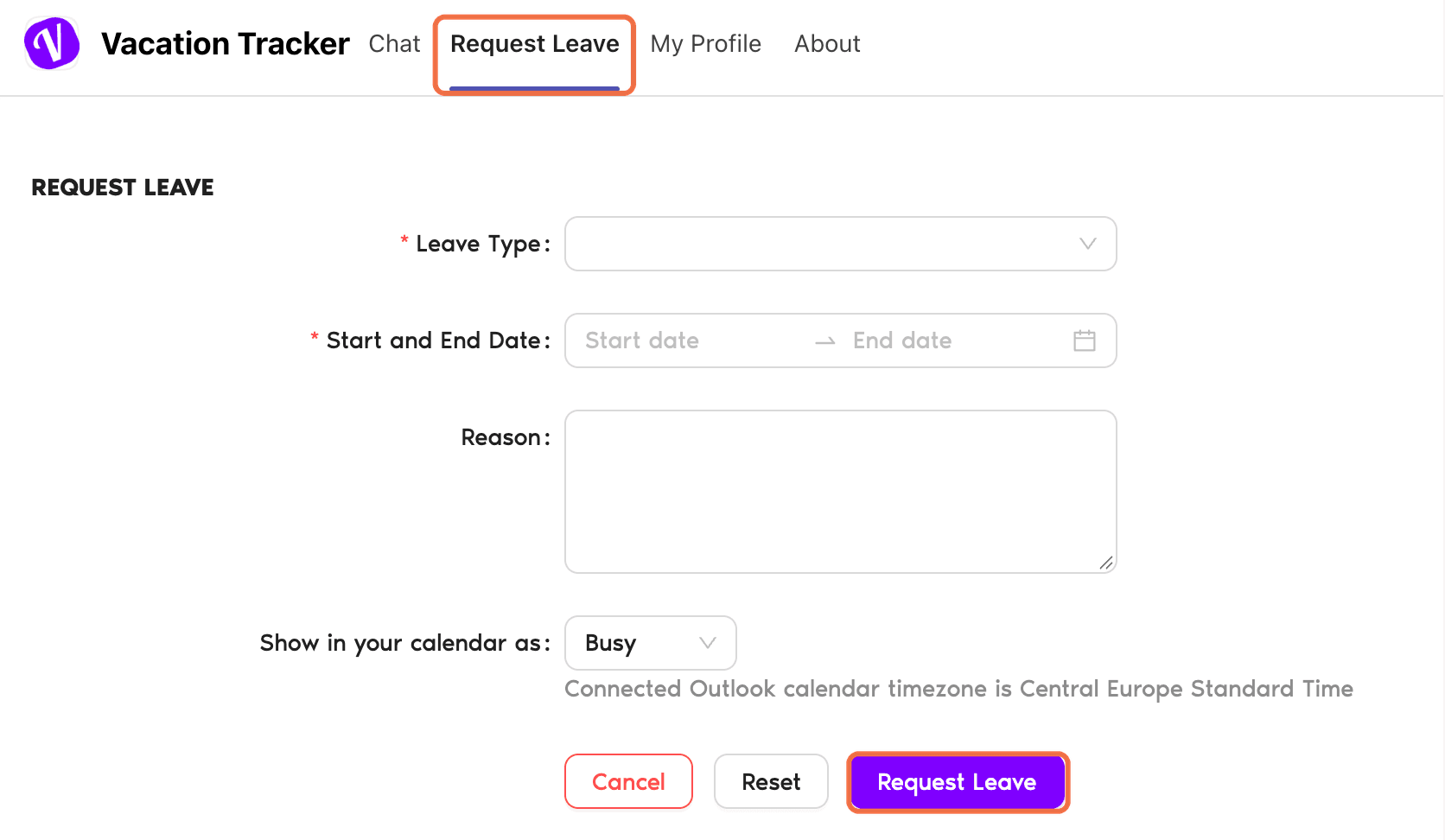
Abre la aplicación Vacation Tracker en Teams. Tiene las pestañas Chat, Solicitar permiso, Mi Perfil y About.
Desde la pestaña Solicitar permiso
- Ve a la pestaña Solicitar permiso.
- Elige el Tipo de Ausencia y la Fecha de inicio y fin, y añade un Motivo.
- Revisa quién más está fuera y Tu saldo de permisos.
- Haz clic en Solicitar permiso.
Verás Solicitud enviada.
Desde el chat
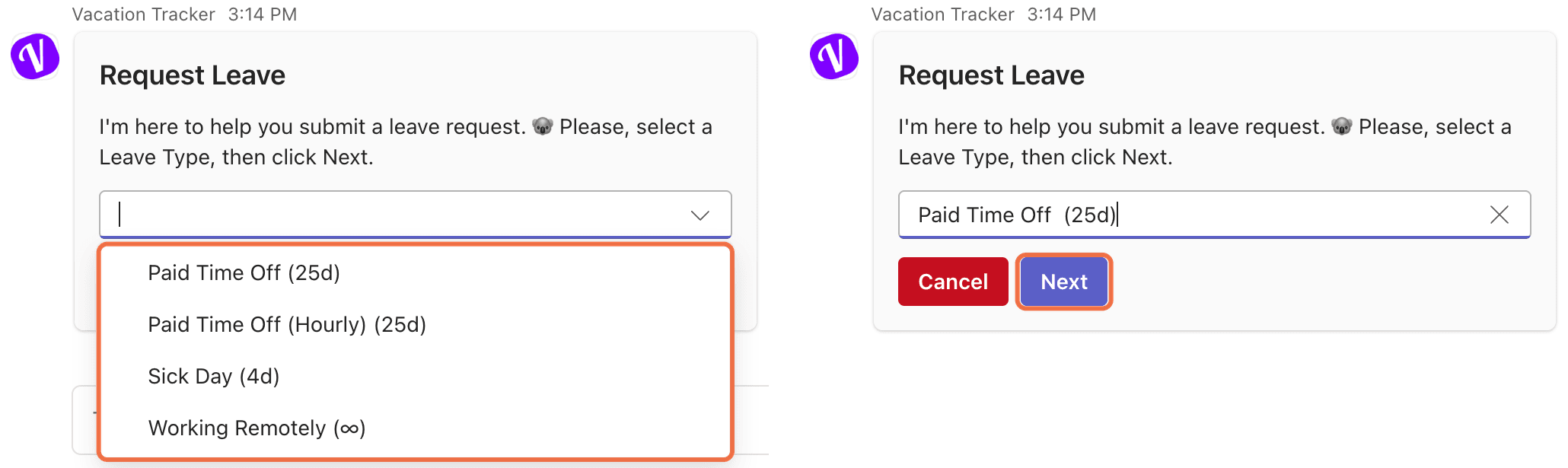
- En la pestaña Chat, escribe Solicitar ausencia o haz clic en View prompts y elige Solicitar ausencia.
- Elige un tipo de ausencia. Cada uno muestra tu saldo, por ejemplo Día de enfermedad (5d). Haz clic en Siguiente.
- Elige la Fecha de Inicio y la Fecha de Finalización, el estado del calendario, y añade un motivo si quieres.
- Haz clic en Enviar.
Para solicitar tiempo libre compensatorio (TOIL), escribe en su lugar Solicitar TOIL.
Comprueba que funciona
El bot responde Tu solicitud está en camino al aprobador con los detalles de tu solicitud.
Preguntas frecuentes
Escribe ayuda. El bot enumera lo que puedes hacer, con enlaces al panel y a la Base de Conocimientos.
No. Usa el panel. La tarjeta de confirmación tiene un botón Abrir panel.
¿Qué sigue?
Formación para usuarios 5: entérate en Microsoft Teams de si tu ausencia se aprueba o se deniega Formación para usuarios 2: solicita una ausencia en el panel (Microsoft Teams) Formación para usuarios 7: pregunta al bot de Vacation Tracker en lenguaje natural en Microsoft Teams¿Necesitas ayuda?
Contacta con nuestro equipo de soporte por correo electrónico o por chat, de lunes a viernes, de 9:00 a 17:00 (hora del Este, EST). Reserva una llamada