



Dernière mise à jour le Octobre 27, 2026
Formation Utilisateur 1 : demander un congé dans Microsoft Teams
Demandez un congé directement depuis Microsoft Teams, avec l'onglet Demander un congé ou le bot.
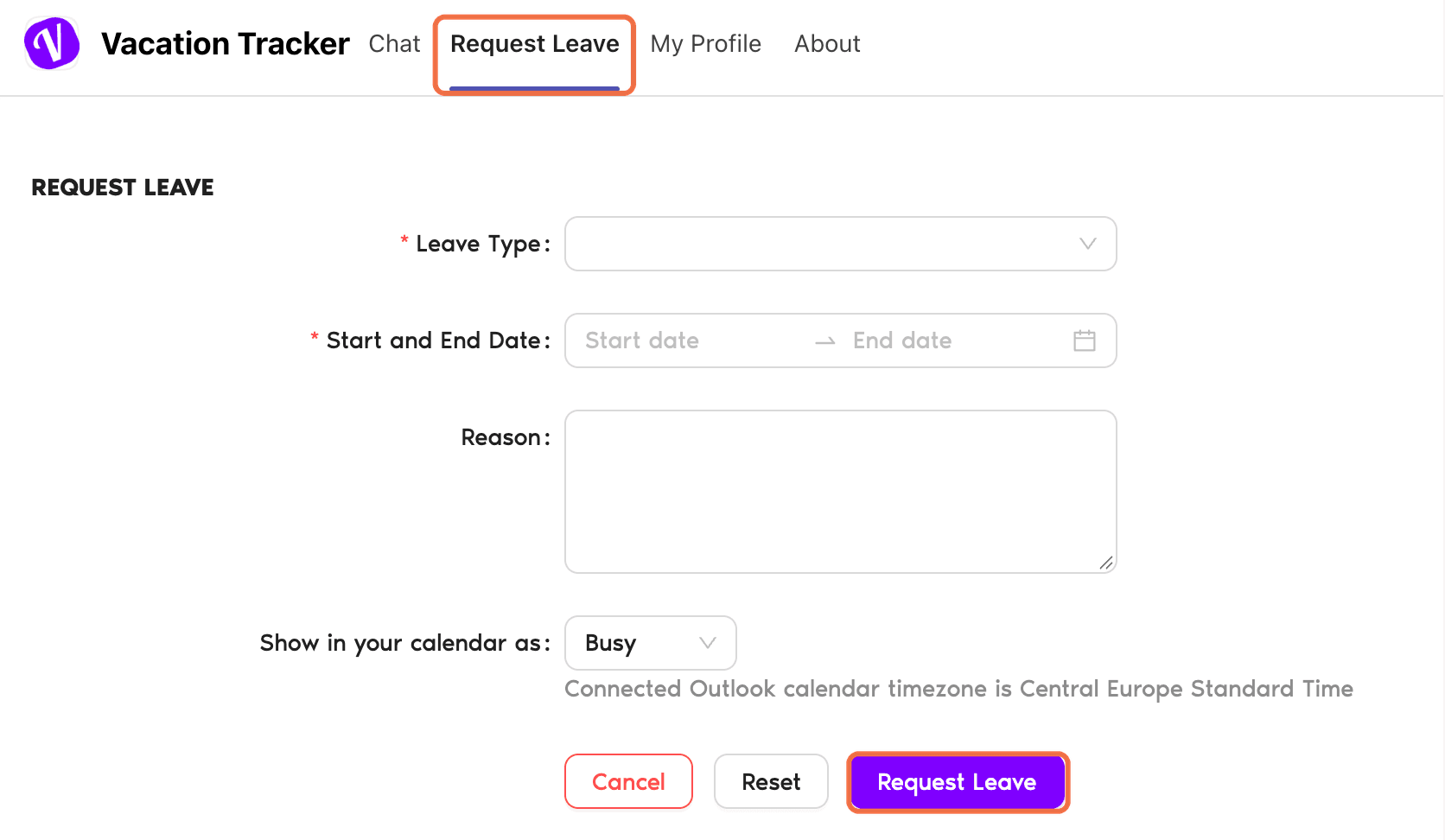
Ouvrez l'application Vacation Tracker dans Teams. Elle comporte les onglets Chat, Demander un congé, Mon profil et About.
Depuis l'onglet Demander un congé
- Allez dans l'onglet Demander un congé.
- Choisissez le Type de congés et les Dates de début et de fin, puis ajoutez un Motif.
- Vérifiez qui d'autre est absent et Votre solde de jours de congés.
- Cliquez sur Demander un congé.
Vous voyez Demande envoyée.
Depuis le chat
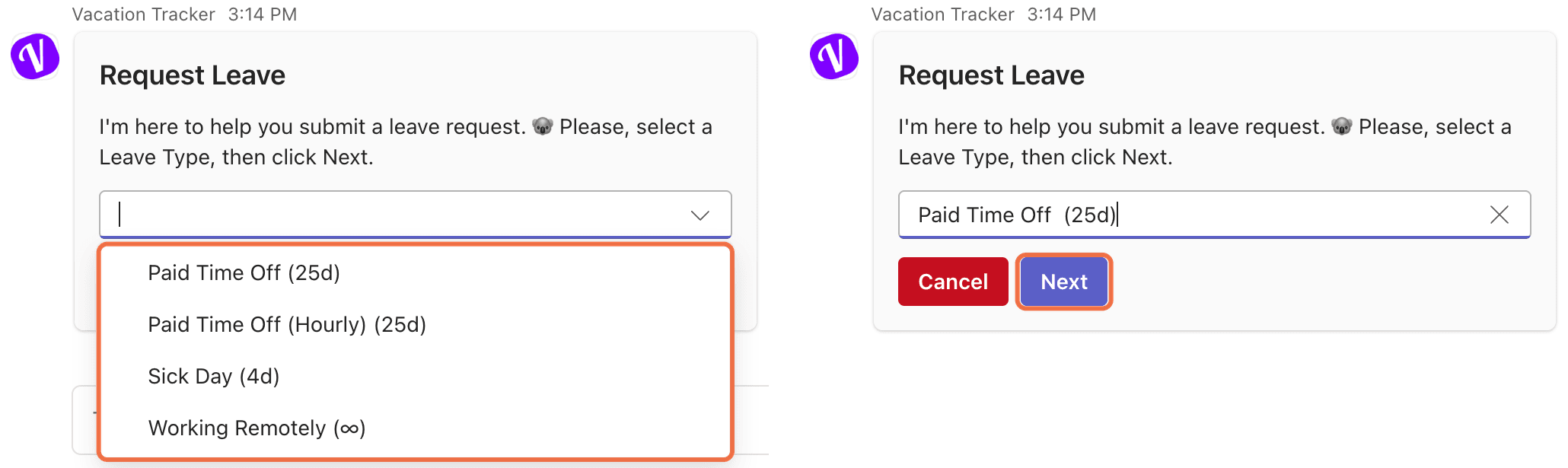
- Dans l'onglet Chat, tapez Demander un congé ou cliquez sur View prompts et choisissez Demander un congé.
- Choisissez un type de congés. Chacun affiche votre solde, par exemple Jour de maladie (5j). Cliquez sur Suivant.
- Choisissez la Date de début et la Date de fin, l'état du calendrier, et ajoutez un motif si vous le souhaitez.
- Cliquez sur Envoyer.
Pour demander un congé compensatoire, tapez plutôt Demander un congé compensatoire.
Vérifier que tout fonctionne
Le bot répond Votre demande va être transmise à l'Approbateur avec les détails de votre demande.
Questions fréquentes
Tapez help. Le bot liste ce que vous pouvez faire, avec des liens vers le tableau de bord et la Base de connaissances.
Non. Utilisez le tableau de bord. La carte de confirmation contient un bouton Ouvrir le tableau de bord.
 Réserver un appel