




Son güncelleme: Kasım 2, 2026
Onaylayıcı Eğitimi 7: siz yokken talepleri kimin onaylayacağını seçme (Microsoft Teams)
İzne mi çıkıyorsunuz? Siz yokken ekibinizin taleplerini yanıtlaması için bir vekil onaylayıcı seçin.
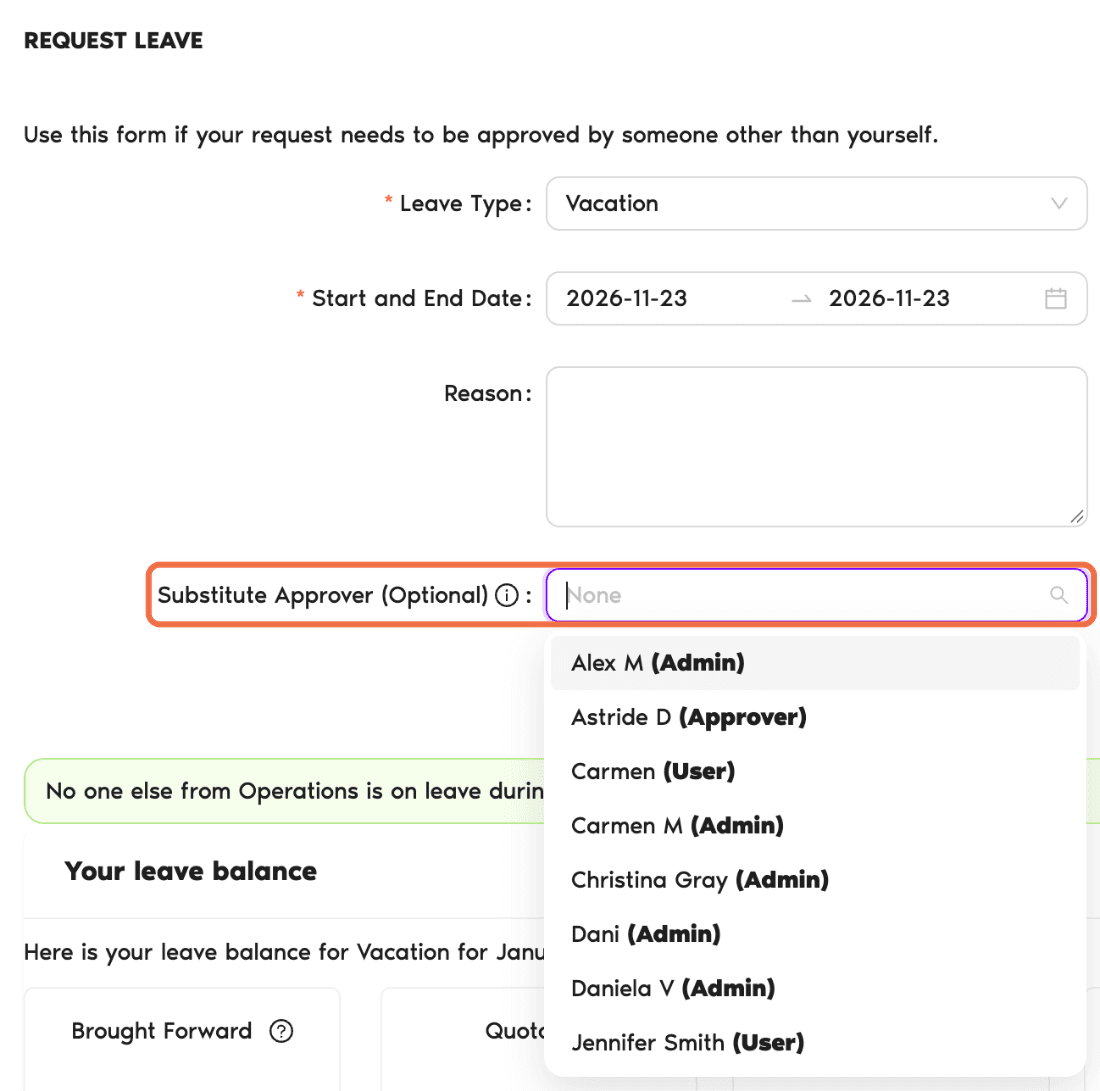
İzin talep ederken bir vekil seçin
- Menünün üst kısmındaki İzin Talebi'ne tıklayın ve İzin Talebi'ni seçin.
- İzin Türü'nü ve tarihlerinizi seçin.
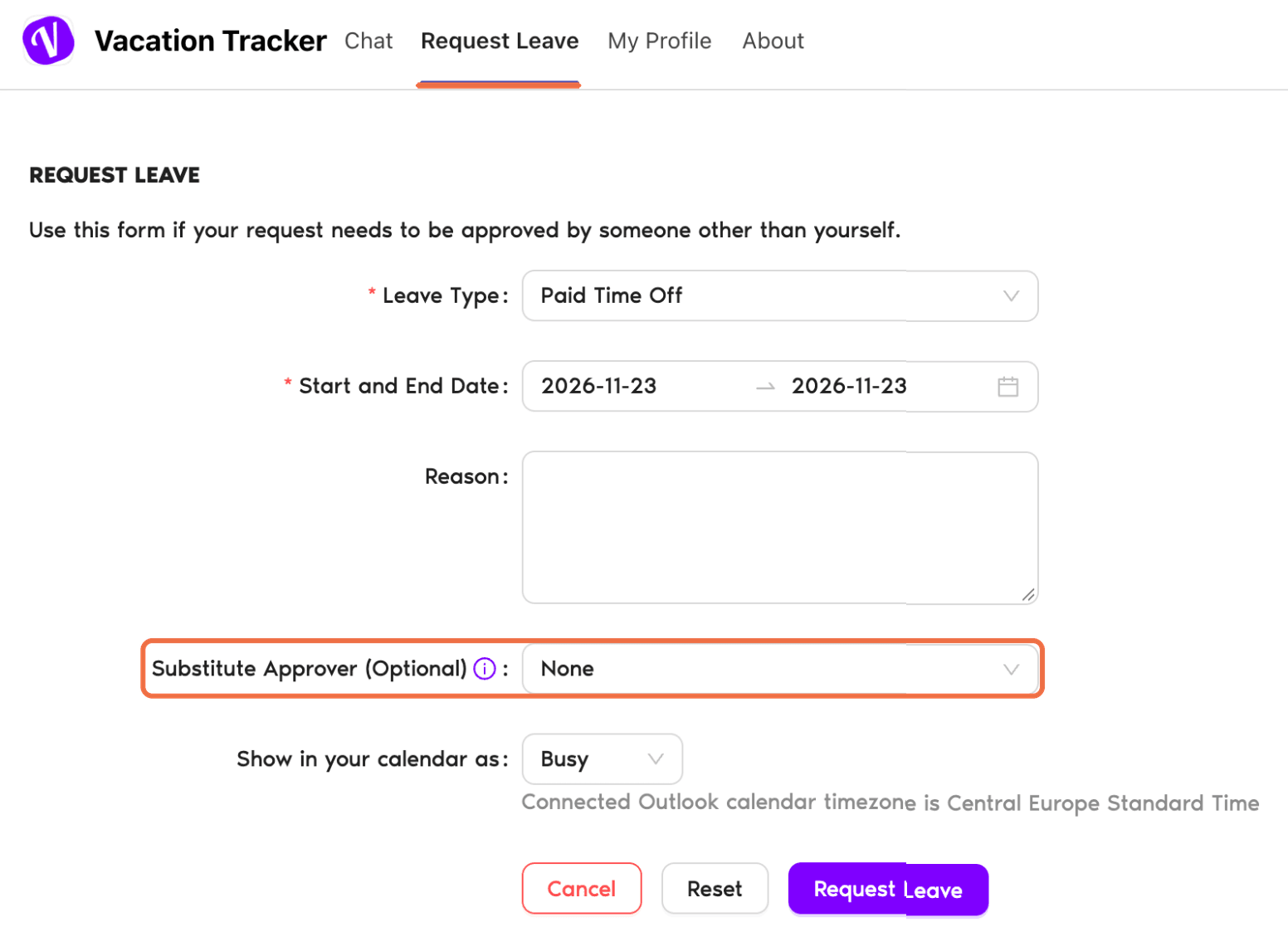
- Vekil Onaylayıcı (İsteğe Bağlı) altında, siz yokken talepleri kimin yanıtlayacağını seçin. Her adın yanında Kullanıcı, Yönetici veya Onaylayıcı etiketi bulunur.
- Bakiyenizi ve başka kimlerin izinde olduğunu gösteren satırı kontrol edin.
- İzin Talebi'ne tıklayın.
Microsoft Teams'te Vacation Tracker uygulamasını açıp İzin Talebi sekmesine de gidebilirsiniz. Tarihlerinizi seçtiğinizde aynı Vekil Onaylayıcı (İsteğe Bağlı) alanı görünür.
Vekilinizi değiştirin
Profilim'e gidin ve İzinler sekmesini açın.
Çalıştığını kontrol edin
İzin talebiniz seçtiğiniz vekili gösterir.
Sık sorulan sorular
Hayır. Listeden herhangi bir kullanıcıyı seçebilirsiniz. Her adın yanındaki etiket, kişinin rolünü gösterir.
Sırada ne var?
Onaylayıcı Eğitimi 8: otomasyonlarla ekibiniz için izin kuralları belirleme (Microsoft Teams) Onaylayıcı Eğitimi 0: onaylayıcı olarak yaptığınız işler (Microsoft Teams) Rehber: yönetici, konum yöneticisi, onaylayıcı ve kullanıcıYardıma mı ihtiyacınız var?
Kullanıcılar: Sorularınız için bize dilediğiniz zaman hello@vacationtracker.io adresinden e-posta gönderebilirsiniz.Yöneticiler ve Onaylayıcılar: Bize pazartesiden cumaya, 09:00–17:00 (EST) saatleri arasında canlı sohbet üzerinden ulaşabilir veya dilediğiniz zaman hello@vacationtracker.io adresine e-posta gönderebilirsiniz.
 Book a Call