




Senast uppdaterad November 2, 2026
Utbildning för godkännare 7: välja vem som godkänner ansökningar medan du är borta (Microsoft Teams)
Ska du vara ledig? Välj en ersättande godkännare som svarar på ditt teams ansökningar medan du är borta.
Välj en ersättare när du ansöker om ledighet
- Klicka på Begär ledighet högst upp i menyn och välj Begär ledighet.
- Välj Ledighetstyp och dina datum.
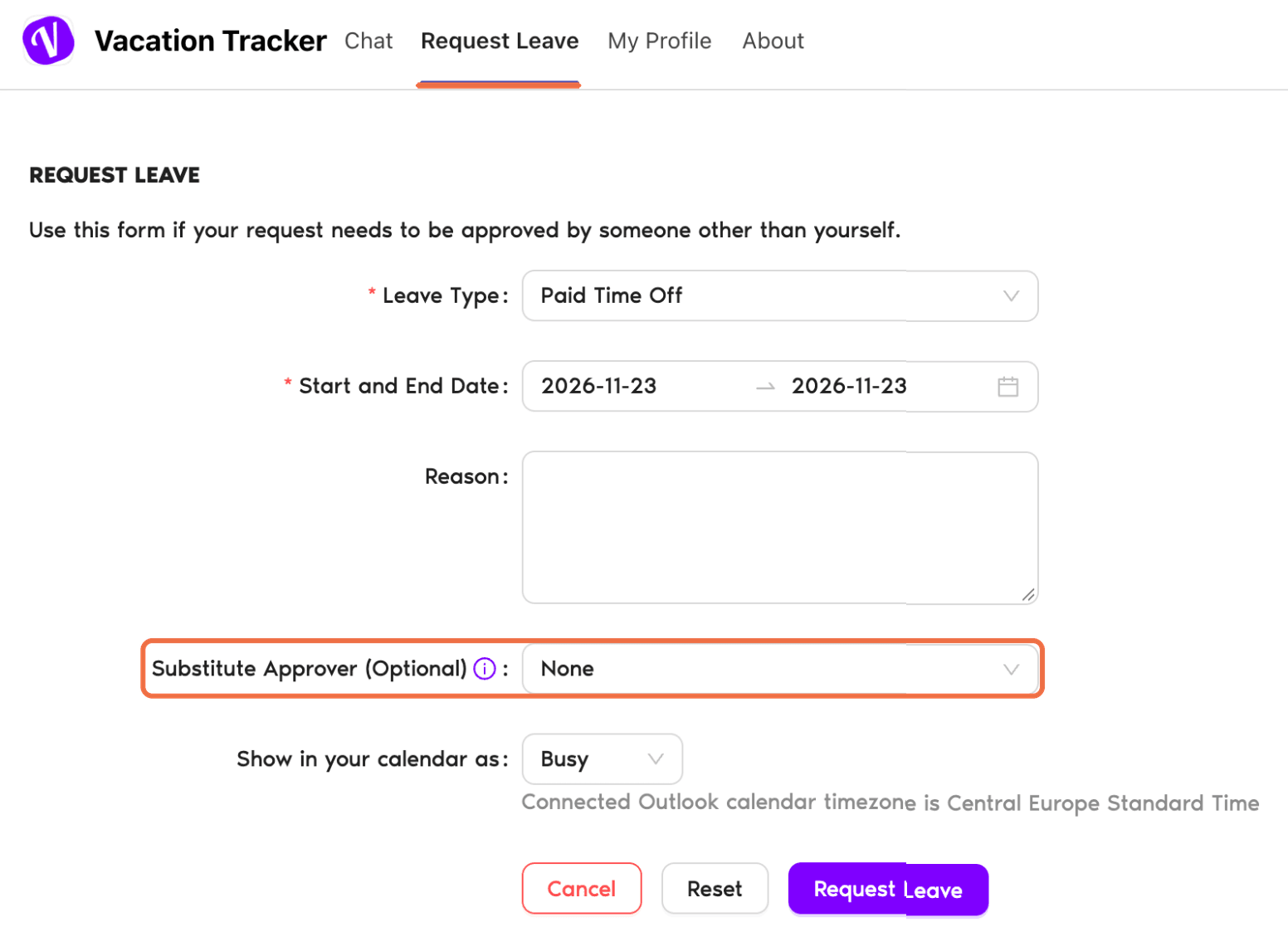
- Under Ersättande godkännare (valfritt) väljer du vem som ska svara på ansökningar medan du är borta. Varje namn är märkt som användare, administratör eller godkännare.
- Kontrollera ditt saldo och raden som visar vilka andra som är lediga.
- Klicka på Begär ledighet.
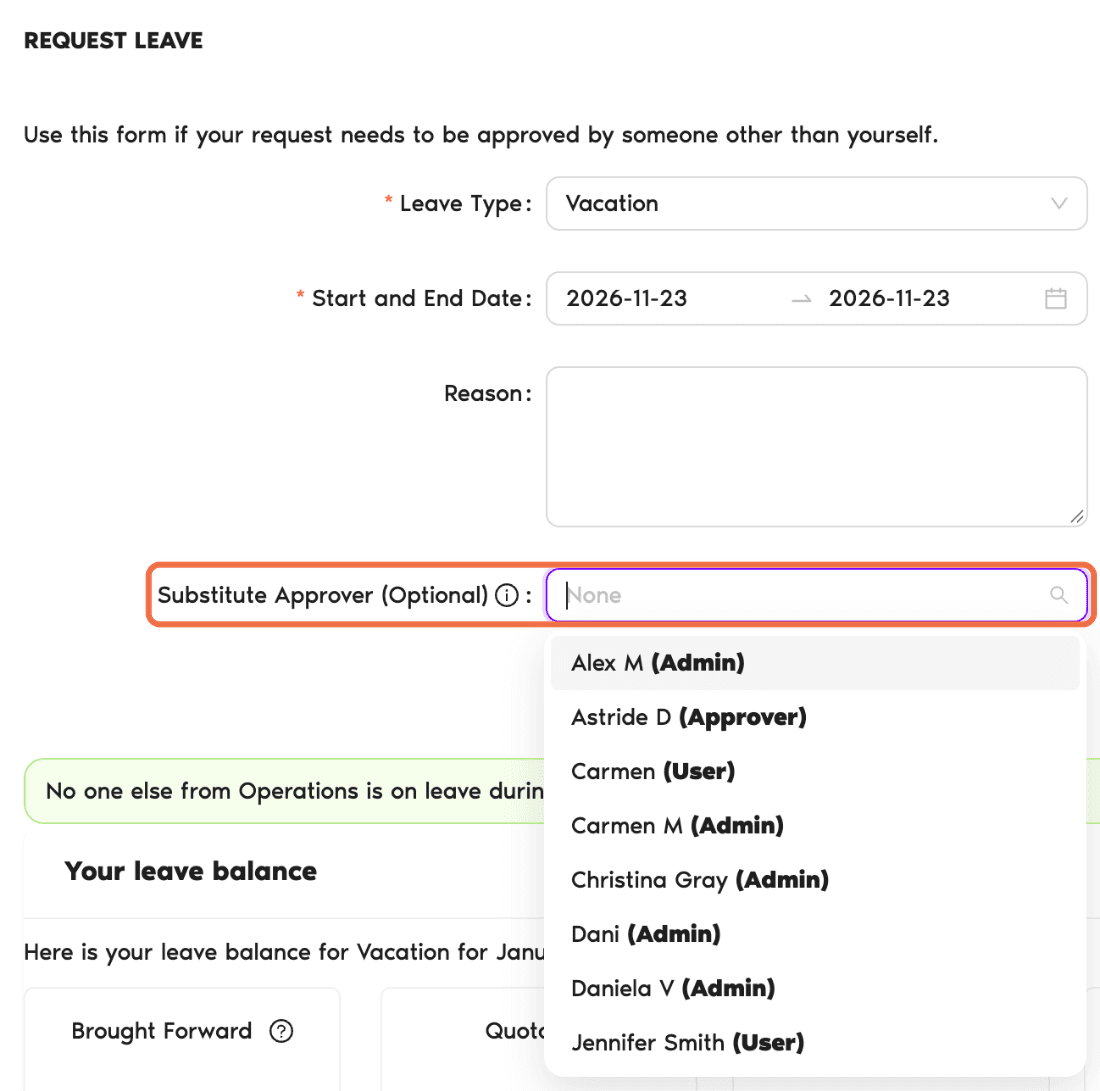
I Microsoft Teams kan du också öppna Vacation Tracker-appen och gå till fliken Begär ledighet. När du har valt dina datum visas samma fält, Ersättande godkännare (valfritt).
Byt ersättare
Gå till Min profil och öppna fliken Ledigheter.
Kontrollera att det fungerar
Din ledighetsansökan visar den ersättare du valde.
Vanliga frågor
Nej. Du kan välja vilken användare som helst i listan. Märkningen bredvid varje namn visar personens roll.
Vad händer härnäst?
Utbildning för godkännare 8: ställa in ledighetsregler för ditt team med automatiseringar (Microsoft Teams) Utbildning för godkännare 0: vad du gör som godkännare (Microsoft Teams) Guide: Administratör, platsadministratör, godkännare och användareBehöver du hjälp?
Användare: om du har några frågor kan du mejla oss när som helst på hello@vacationtracker.io.Administratörer och godkännare: du når oss via livechatt måndag till fredag kl. 9–17 (EST), eller mejla oss när som helst på hello@vacationtracker.io.
 Book a Call