




Letzte Aktualisierung am November 2, 2026
Genehmiger-Schulung 7: Festlegen, wer Anträge während Ihrer Abwesenheit genehmigt (Microsoft Teams)
Sie gehen in den Urlaub? Wählen Sie einen stellvertretenden Genehmiger, der während Ihrer Abwesenheit auf die Anträge Ihres Teams reagiert.
Beim Urlaubsantrag einen Stellvertreter wählen
- Klicken Sie oben im Menü auf Urlaub beantragen und wählen Sie Urlaub beantragen.
- Wählen Sie die Urlaubsart und Ihre Daten.
- Wählen Sie unter Stellvertretender Genehmiger (Optional), wer während Ihrer Abwesenheit auf Anträge reagiert. Jeder Name ist als Benutzer, Administrator oder Genehmiger gekennzeichnet.
- Prüfen Sie Ihr Guthaben und die Zeile, die zeigt, wer sonst noch abwesend ist.
- Klicken Sie auf Urlaub beantragen.
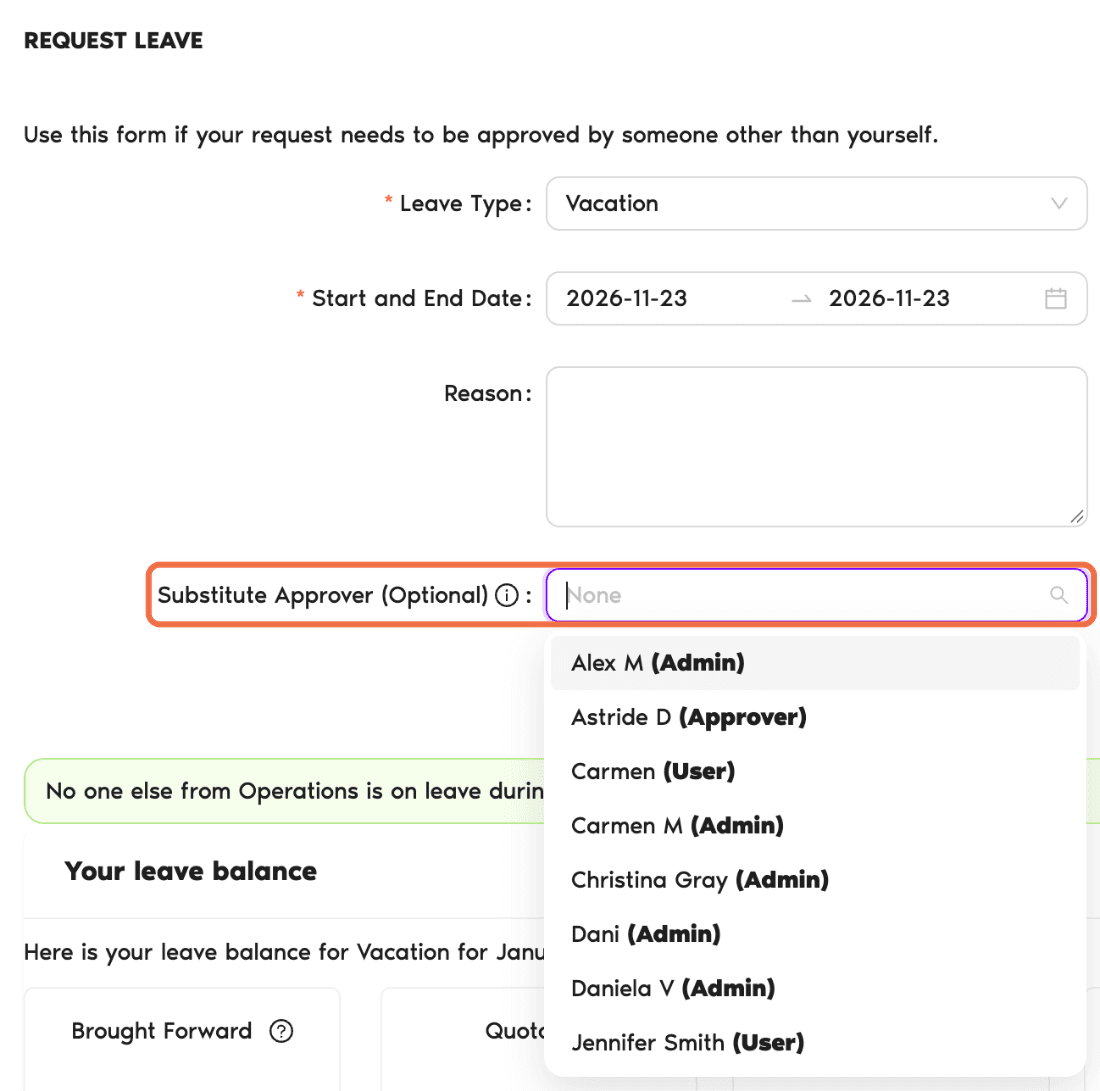
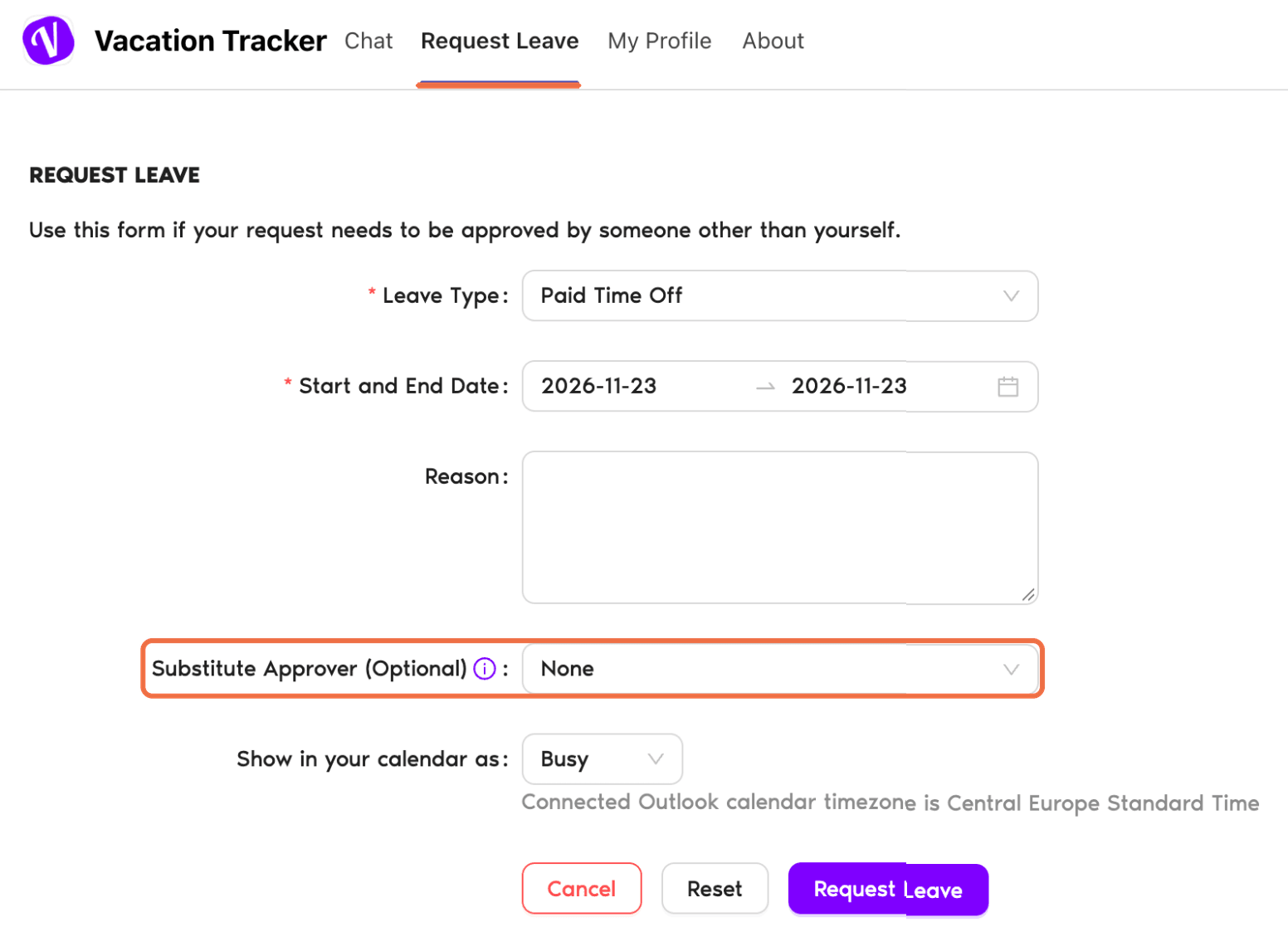
In Microsoft Teams können Sie auch die Vacation-Tracker-App öffnen und zur Registerkarte Urlaub beantragen wechseln. Sobald Sie Ihre Daten gewählt haben, erscheint dasselbe Feld Stellvertretender Genehmiger (Optional).
Ihren Stellvertreter ändern
Gehen Sie zu Mein Profil und öffnen Sie die Registerkarte Urlaube.
Prüfen, ob es funktioniert hat
Ihr Urlaubsantrag zeigt den gewählten Stellvertreter.
Häufige Fragen
Nein. Sie können jeden Benutzer in der Liste wählen. Die Kennzeichnung neben jedem Namen zeigt seine Rolle.
Wie geht es weiter?
Genehmiger-Schulung 8: Urlaubsregeln für Ihr Team mit Automatisierungen festlegen (Microsoft Teams) Genehmiger-Schulung 0: Was Sie als Genehmiger tun (Microsoft Teams) Leitfaden: Administrator, Standortadministrator, Genehmiger und BenutzerBrauchen Sie Hilfe?
Benutzer: Wenn Sie Fragen haben, schreiben Sie uns jederzeit an hello@vacationtracker.io.Administratoren und Genehmiger: Sie erreichen uns per Live-Chat montags bis freitags von 9 bis 17 Uhr (EST) oder jederzeit per E-Mail an hello@vacationtracker.io.
 Book a Call