




Ultimo aggiornamento il Novembre 2, 2026
Formazione Approvatore 7: scegliere chi approva le richieste mentre sei assente (Microsoft Teams)
Vai in congedo? Scegli un approvatore sostitutivo che risponda alle richieste del tuo team mentre sei assente.
Scegli un sostituto quando richiedi un congedo
- Fai clic su Richiedi Congedo in cima al menu e scegli Richiedi Congedo.
- Scegli il Tipo di congedo e le tue date.
- In Approvatore Sostitutivo (Facoltativo), scegli chi risponderà alle richieste mentre sei assente. Ogni nome ha l'etichetta Utente, Amministratore o Approvatore.
- Controlla il tuo saldo e la riga che mostra chi altro è assente.
- Fai clic su Richiedi Congedo.
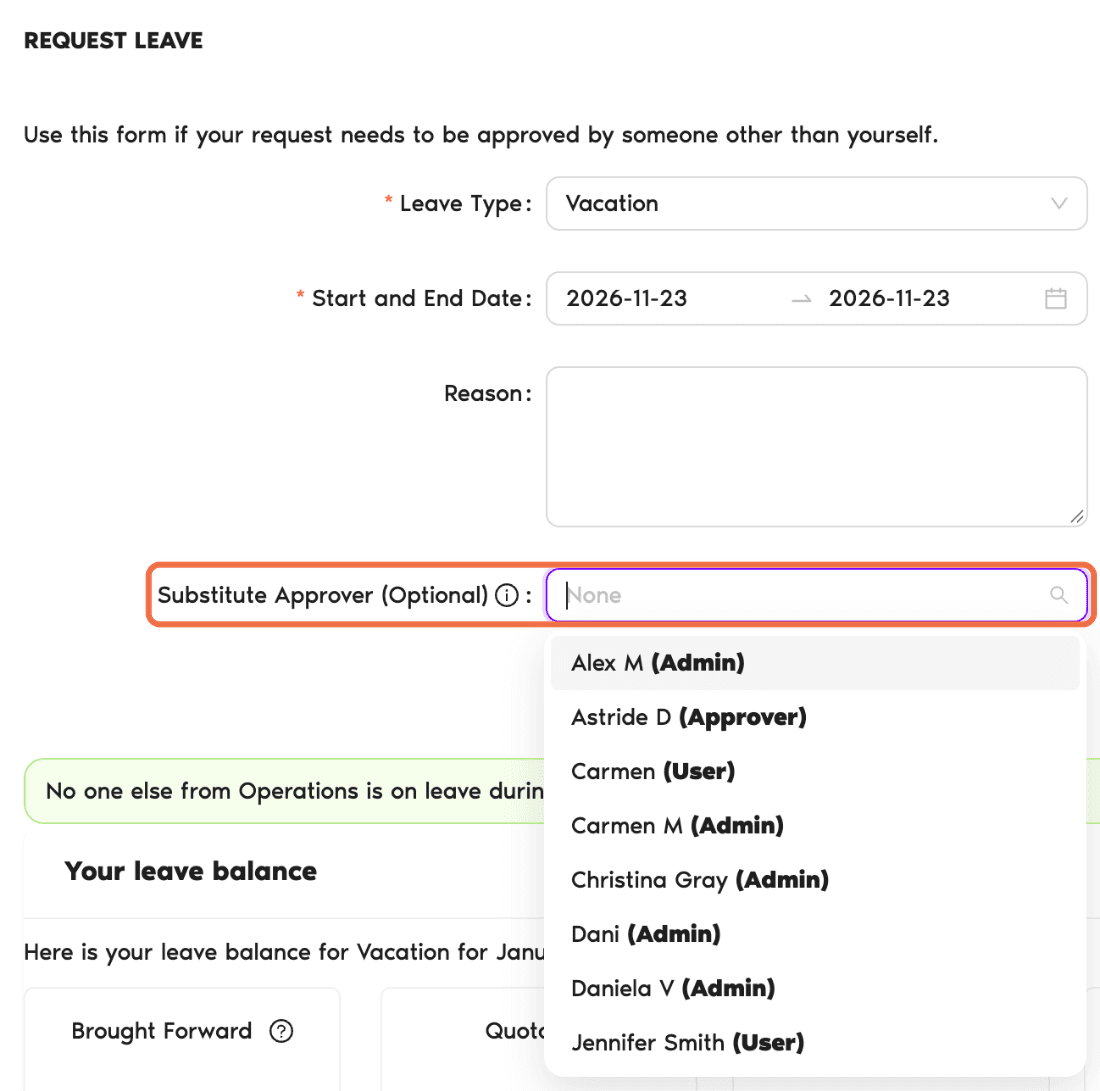
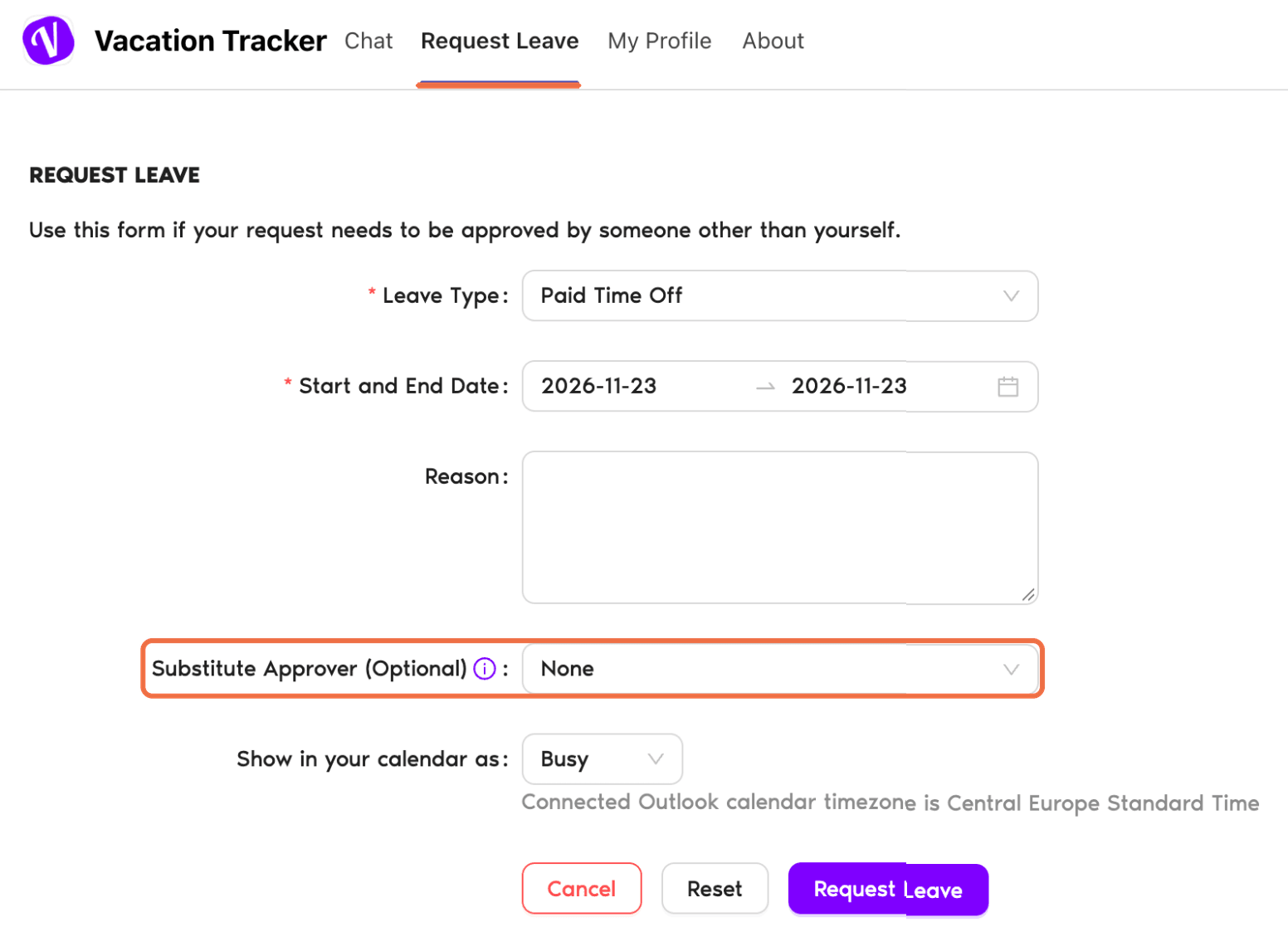
In Microsoft Teams puoi anche aprire l'app Vacation Tracker e andare alla scheda Richiedi Congedo. Dopo aver scelto le date, compare lo stesso campo Approvatore Sostitutivo (Facoltativo).
Cambia il tuo sostituto
Vai su Il mio profilo e apri la scheda Permessi.
Verifica che funzioni
La tua richiesta di congedo mostra il sostituto che hai scelto.
Domande frequenti
No. Puoi scegliere qualsiasi utente dell'elenco. L'etichetta accanto a ogni nome indica il suo ruolo.
Prossimi passi
Formazione Approvatore 8: impostare regole di congedo per il tuo team con le automazioni (Microsoft Teams) Formazione Approvatore 0: cosa fai come approvatore (Microsoft Teams) Guida: amministratore, amministratore di sede, approvatore e utenteHai bisogno di aiuto?
Utenti: per qualsiasi domanda, scrivici in qualsiasi momento a hello@vacationtracker.io.Amministratori e approvatori: puoi contattarci tramite chat dal vivo dal lunedì al venerdì, dalle 9:00 alle 17:00 (EST), oppure scriverci in qualsiasi momento a hello@vacationtracker.io.
 Book a Call