




Ostatnia aktualizacja: Listopad 2, 2026
Szkolenie dla zatwierdzającego 7: wybrać, kto zatwierdza wnioski podczas Twojej nieobecności (Microsoft Teams)
Wybierasz się na urlop? Wybierz zastępczego zatwierdzającego, który będzie odpowiadał na wnioski Twojego zespołu podczas Twojej nieobecności.
Wybierz zastępcę, gdy składasz wniosek urlopowy
- Kliknij Złóż wniosek urlopowy na górze menu i wybierz Złóż wniosek urlopowy.
- Wybierz Typ urlopu i daty.
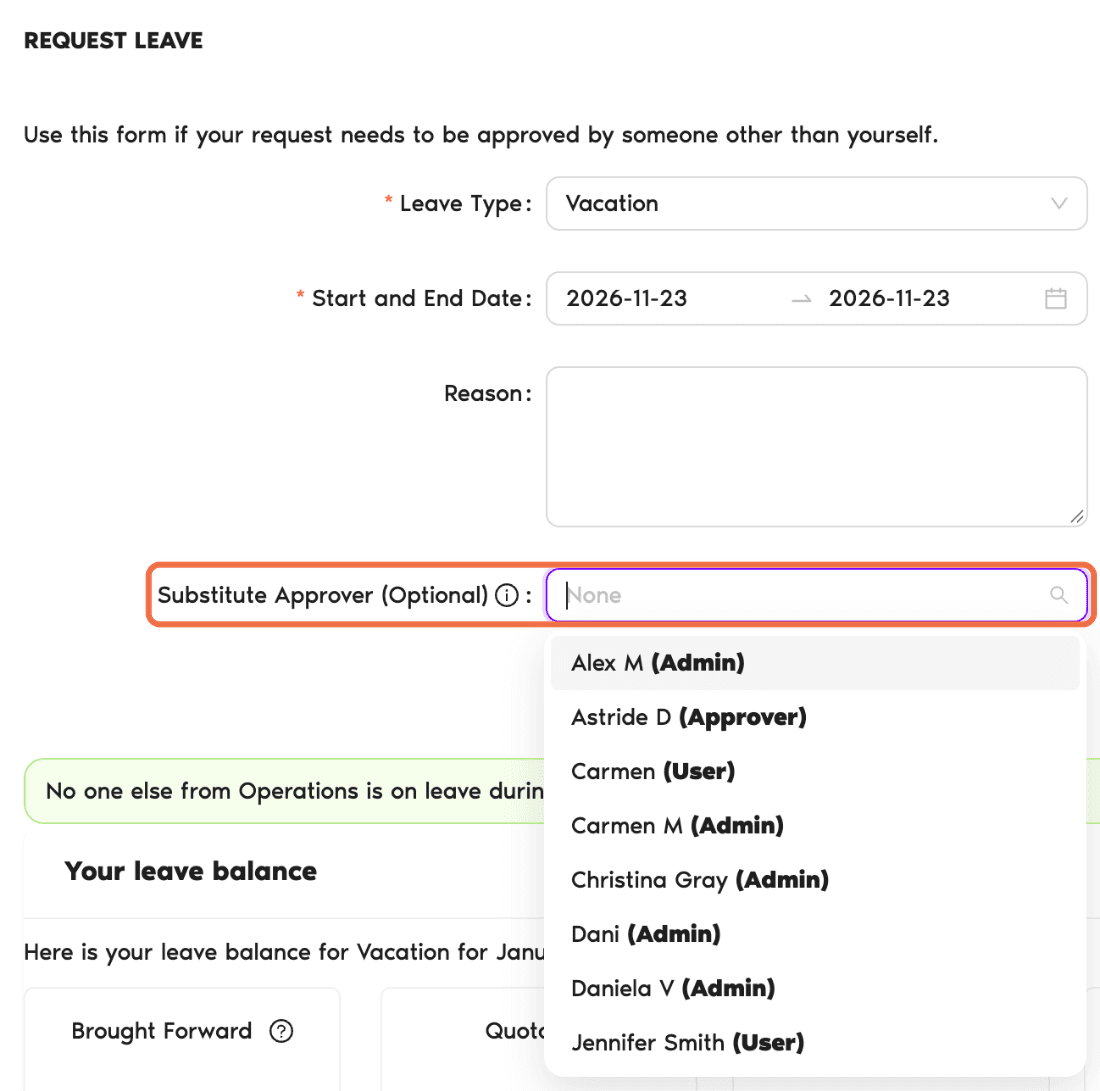
- W polu Zastępczy Zatwierdzający (Opcjonalny) wybierz, kto będzie odpowiadał na wnioski podczas Twojej nieobecności. Przy każdym nazwisku widać oznaczenie: Użytkownik, Administrator lub Zatwierdzający.
- Sprawdź swój bilans i wiersz pokazujący, kto jeszcze ma wolne.
- Kliknij Złóż wniosek urlopowy.
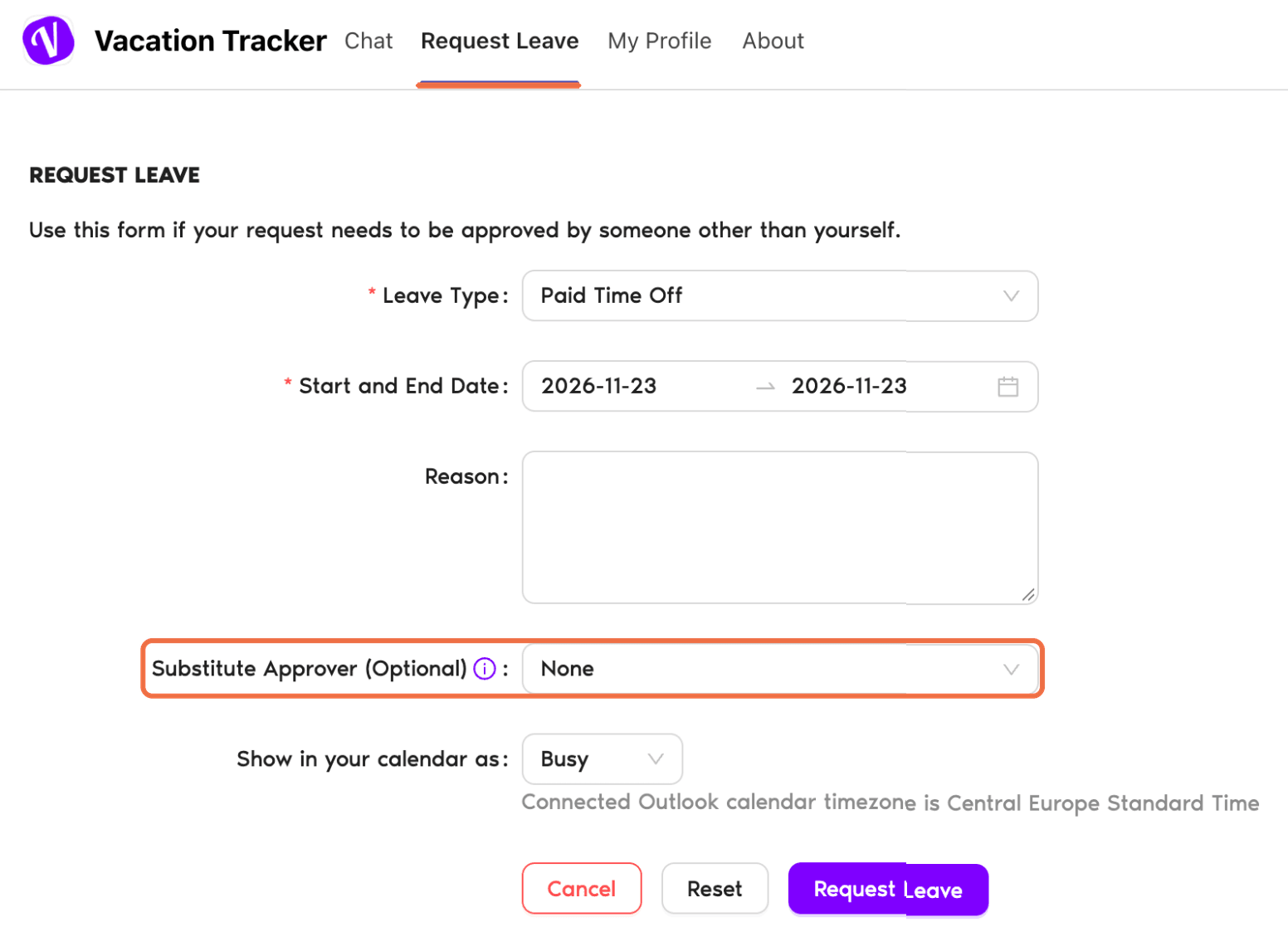
W Microsoft Teams możesz też otworzyć aplikację Vacation Tracker i przejść do karty Złóż wniosek urlopowy. Gdy wybierzesz daty, pojawi się to samo pole Zastępczy Zatwierdzający (Opcjonalny).
Zmień zastępcę
Przejdź do Mój profil i otwórz kartę Urlopy.
Sprawdź, czy działa
Twój wniosek urlopowy pokazuje wybranego zastępcę.
Najczęstsze pytania
Nie. Możesz wybrać dowolnego użytkownika z listy. Oznaczenie przy każdym nazwisku pokazuje rolę tej osoby.
Co dalej?
Szkolenie dla zatwierdzającego 8: ustawić zasady urlopowe dla zespołu za pomocą automatyzacji (Microsoft Teams) Szkolenie dla zatwierdzającego 0: czym zajmujesz się jako zatwierdzający (Microsoft Teams) Przewodnik: administrator, administrator lokalizacji, zatwierdzający i użytkownikPotrzebujesz pomocy?
Użytkownicy: jeśli masz pytania, napisz do nas w dowolnym momencie na adres hello@vacationtracker.io.Administratorzy i zatwierdzający: skontaktuj się z nami przez czat na żywo od poniedziałku do piątku w godz. 9:00–17:00 (EST) lub napisz do nas w dowolnym momencie na adres hello@vacationtracker.io.
 Book a Call