






Son güncelleme: Kasım 2, 2026
Bir izin talebine nasıl yanıt verilir?
Onaylayıcı (veya yönetici) olarak bir izin talebine nereden yanıt vereceğiniz, çalışma alanınızın kullandığı entegrasyona bağlıdır. Slack çalışma alanları Slack botu üzerinden yanıt verir. Microsoft Teams çalışma alanları Teams botu üzerinden yanıt verir. Google Workspace ve yalnızca e-posta çalışma alanları e-posta ile yanıt verir. Gösterge paneli dördü için de kullanılabilir ve her zaman yedek seçenek olarak hazırdır.
Slack veya Microsoft Teams'den
Departmanınızdaki biri izin talebi gönderdiğinde Vacation Tracker botu size talep ayrıntılarını (talep sahibi, tarihler, izin türü, sebep) ve üç işlem düğmesini içeren bir mesaj gönderir:
Bot mesajındaki üç seçenekten herhangi birine tıklayın; gösterge panelini açmanıza gerek yoktur. Bot ayrıca bir karar vermeden bu talep için bir sonraki hatırlatıcıyı erteleyen bir Ertele işlemi de sunar.
E-postadan
E-posta bildirimleri, Google Workspace ve yalnızca e-posta entegrasyonlarını kullanan çalışma alanlarının yanıt kanalıdır. E-posta, talep ayrıntılarını ve aynı üç işlem seçeneğini (Onayla, Reddet ve Gerekçe ile Reddet) bağlantı olarak içerir. Tıkladığınızda tarayıcınızda bir onay sayfası açılır; onaylayın ve işlem tamamdır.
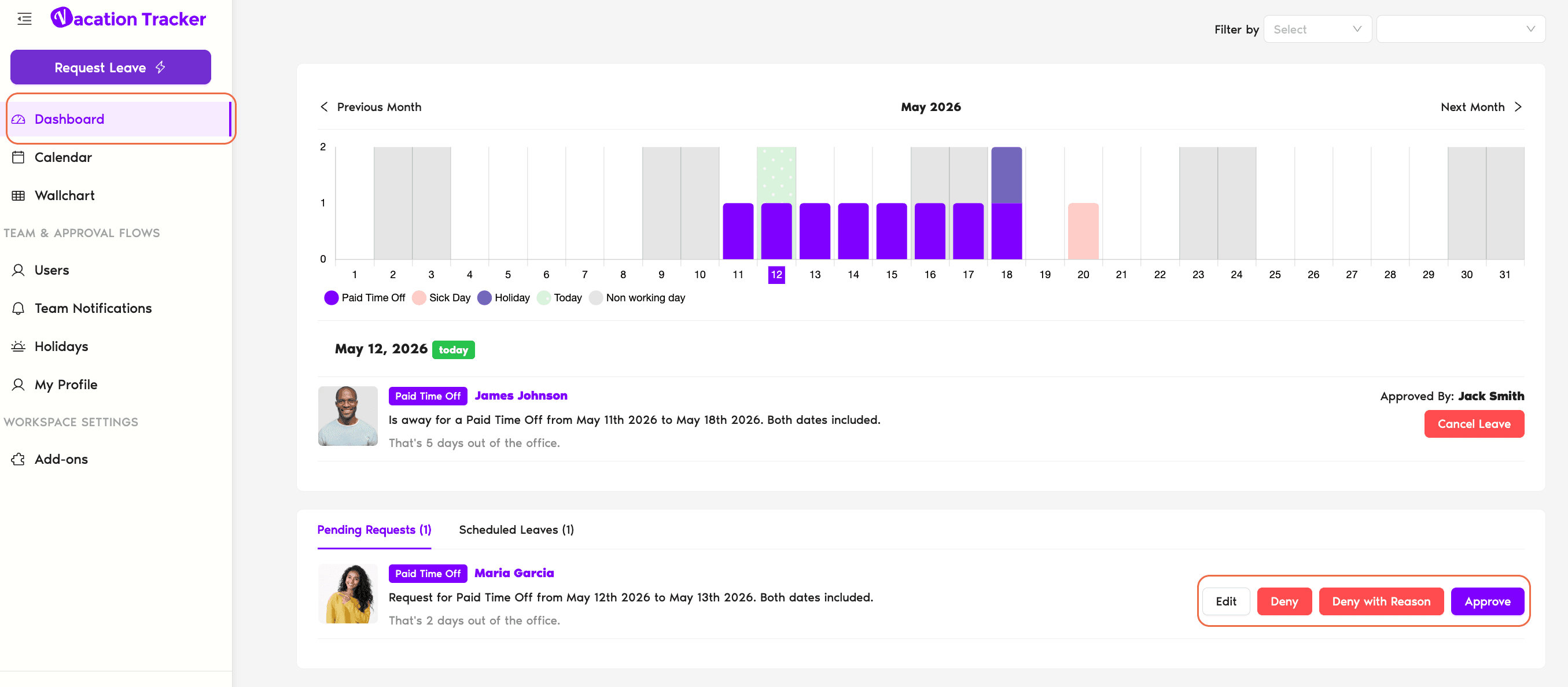
Gösterge panelinden
- app.vacationtracker.io adresinde oturum açın.
- Ana Sayfa'da Bekleyen Talepler bölümüne kaydırın.
- Bekleyen her talep sayfada eksiksiz olarak gösterilir: talep sahibi, izin türü, tarihler, sebep; hepsi tıklamadan görünür. Açılacak ayrı bir ayrıntı görünümü yoktur.
- Talep kartındaki üç düğmeyi kullanın: Onayla, Reddet veya Gerekçe ile Reddet. Gerekçe ile Reddet, nedenini açıklayabilmeniz için bir metin alanı açar.
İşlem yapmazsanız hatırlatıcılar
Hatırlatma süresi içinde onaylamaz veya reddetmezseniz Vacation Tracker, talebin süresi otomatik olarak dolmadan önce en fazla 3 hatırlatıcı gönderir. Süre dolumu zamanlaması birkaç değişkene bağlıdır:
Ayrıntıların tamamı için bkz. Hatırlatıcı zamanlaması ve Bir izin talebi hemen yanıtlanmazsa ne olur?
Çok seviyeli onaylar
Departman Çok Seviyeli Onay ile yapılandırılmışsa (Complete planı), her talep sırasıyla önce birinci seviyeden, ardından ikinci seviyeden geçer. Sizin yeriniz hangi seviyede olduğunuza bağlıdır:
Yani ikinci seviye onaylayıcı olarak size bir talep geldiyse bu, birinci seviyenin zaten onayladığının teyididir. Sizin göreviniz son evet/hayır kararıdır. Akışın tamamı için bkz. Çok seviyeli onaylar nasıl ayarlanır?
Sık sorulan sorular
Hayır. Bot, e-posta ve gösterge paneli aynı kaydı okur ve ona yazar. Slack veya Teams'den onaylamak gösterge panelini aynı anda günceller; işlem yaptığınız anda talep Bekleyen Talepler panelinden kaybolur.
Hayır. Süresi dolan talepler kapatılmış kayıtlardır; düğmeler artık kullanılamaz. Kullanıcı hâlâ izin almak istiyorsa aynı tarihler için yeni bir talep göndermelidir.
İki olasılık vardır. Ya son zamanlarda departmanınızdaki kimse talep göndermemiştir; bu durumda bir sorun yoktur. Ya da hiçbir departmanda onaylayıcı olarak atanmamış olabilirsiniz. Departmanlar'ı açın ve en az birinin Onaylayıcı(lar) alanında listelendiğinizi kontrol edin. Çok seviyeli onayda yalnızca ikinci seviyedeyseniz, birinci seviye işlem yapana kadar talepleri de göremezsiniz.
Sırada ne var?
Bir kullanıcının izin talebini düzenleyin Hatırlatıcılar ve erteleme Çok seviyeli onaylarYöneticiler ve Onaylayıcılar: Bize pazartesiden cumaya, 09:00–17:00 (EST) saatleri arasında canlı sohbet üzerinden ulaşabilir veya dilediğiniz zaman hello@vacationtracker.io adresine e-posta gönderebilirsiniz.
 Book a Call