






Última actualización: 13 de febrero de 2026
¿Cómo asigna un aprobador a un aprobador sustituto?
Cuando un aprobador se toma una ausencia, las solicitudes de su equipo tienen que seguir avanzando. El campo Aprobador sustituto del formulario Solicitar ausencia te permite designar a alguien que se encargue de las aprobaciones justo durante el período en que estés fuera, para que nada se quede en el limbo mientras no estás.
Asignar un aprobador sustituto desde el panel de control
El campo Aprobador sustituto está dentro del formulario estándar Solicitar ausencia. Solo aparece cuando el sistema detecta que, de lo contrario, las aprobaciones se estancarían mientras estás fuera; en concreto, cuando eres el único aprobador de al menos uno de tus departamentos.
- Inicia sesión en app.vacationtracker.io.
- Haz clic en Solicitar ausencia en la parte superior del menú de la izquierda.
- Elige tu Tipo de ausencia en el menú desplegable (por ejemplo, Vacaciones o Tiempo Libre Pagado).
- Define la Fecha de Inicio y Finalización. Una vez introducidas las fechas, el formulario se amplía y, si cumples las condiciones, aparece la fila Aprobador Sustituto (Opcional).
- Abre el menú desplegable Aprobador sustituto y elige a la persona que te sustituirá. Puedes buscar en la lista escribiendo un nombre para filtrarla. Cada persona aparece con la etiqueta (Administrador) o (Usuario) junto a su nombre.
- Añade un motivo si tu política lo exige, elige cómo debe mostrarse la ausencia en tu calendario y haz clic en Solicitar ausencia para enviarla.
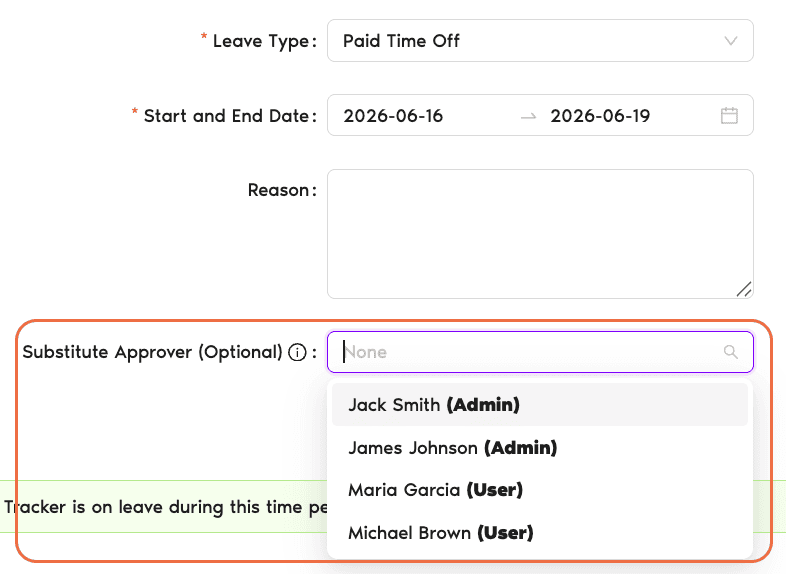
Cuándo aparece el campo y cuándo no
El menú desplegable Aprobador sustituto no se muestra en todos los formularios Solicitar ausencia. Vacation Tracker comprueba quién quedaría para aprobar las solicitudes de tu departamento o departamentos mientras estás fuera, y solo te pide que designes un sustituto cuando no hay nadie más configurado.
Eres el único aprobador de un departamento
El campo aparece. Sin un sustituto, nadie podría aprobar las solicitudes de ese departamento durante tu ausencia.
Tu departamento tiene otros aprobadores configurados
El campo no se muestra. Los demás aprobadores pueden gestionar las solicitudes mientras estás fuera, así que Vacation Tracker no te pide un sustituto.
No eres aprobador de ningún departamento
El campo no se aplica, ya que no hay aprobaciones entrantes que delegar, así que no aparece en tu formulario.
Asignar un aprobador sustituto desde Slack o Microsoft Teams
Si tu espacio de trabajo usa la integración de Vacation Tracker con Slack o Microsoft Teams, el mismo paso de aprobador sustituto está disponible en el flujo de solicitud de ausencia del bot.
Slack
Ejecuta /vacation en cualquier canal en el que esté el bot, elige Solicitar ausencia y completa los detalles de la ausencia. Cuando el bot llegue al paso del aprobador sustituto, elige al compañero que debe encargarse de tus aprobaciones.
Microsoft Teams
Abre la aplicación Vacation Tracker en Teams, inicia una nueva solicitud de ausencia y el bot te guiará por la misma secuencia, incluida la selección del aprobador sustituto.
Preguntas frecuentes
El campo solo aparece cuando eres el único aprobador de al menos un departamento. Si todos los departamentos que apruebas ya tienen otro aprobador, nada se estancaría durante tu ausencia, así que Vacation Tracker no te pide un sustituto. Además, el campo solo es visible después de elegir un tipo de ausencia y las fechas de inicio y de finalización.
El menú desplegable muestra a las personas de tu espacio de trabajo, cada una con la etiqueta (Administrador) o (Usuario). Las personas que ya tienen una ausencia aprobada durante tu período no aparecen en la lista: Vacation Tracker las filtra para que no delegues por error en alguien que también estará fuera.
Está marcado como (Opcional) y el valor predeterminado es Ninguno, así que puedes enviar la solicitud sin asignar uno. Pero, si eres el único aprobador de un departamento, dejarlo en blanco significa que las solicitudes entrantes de ese departamento esperarán a que vuelvas para gestionarlas.
Siguientes pasos
¿Cómo creo un departamento en Vacation Tracker? ¿Cómo añado varios aprobadores a un departamento? ¿Cómo apruebo o deniego una solicitud de ausencia?Administradores y aprobadores: puedes contactarnos por chat en vivo de lunes a viernes, de 9:00 a 17:00 (hora del Este, EST), o escribirnos cuando quieras a hello@vacationtracker.io.
 Reserva una llamada