






Letzte Aktualisierung am Februar 18, 2026
Microsoft Teams: Registrierung und Einrichtung von Vacation Tracker über Microsoft Transactables
Registrieren Sie sich über Microsoft AppSource statt über vacationtracker.io für Vacation Tracker. Ihr Abonnement, Ihre Rechnungen und Ihre Lizenzen werden in Ihrem Microsoft-Konto verwaltet – am selben Ort wie Ihre übrige Microsoft-Abrechnung.
Wann sich dieser Weg anbietet
Aus zwei Gründen entscheiden sich Teams für diesen Registrierungsweg:
Einrichtung Schritt für Schritt
1. Vacation Tracker auf AppSource finden
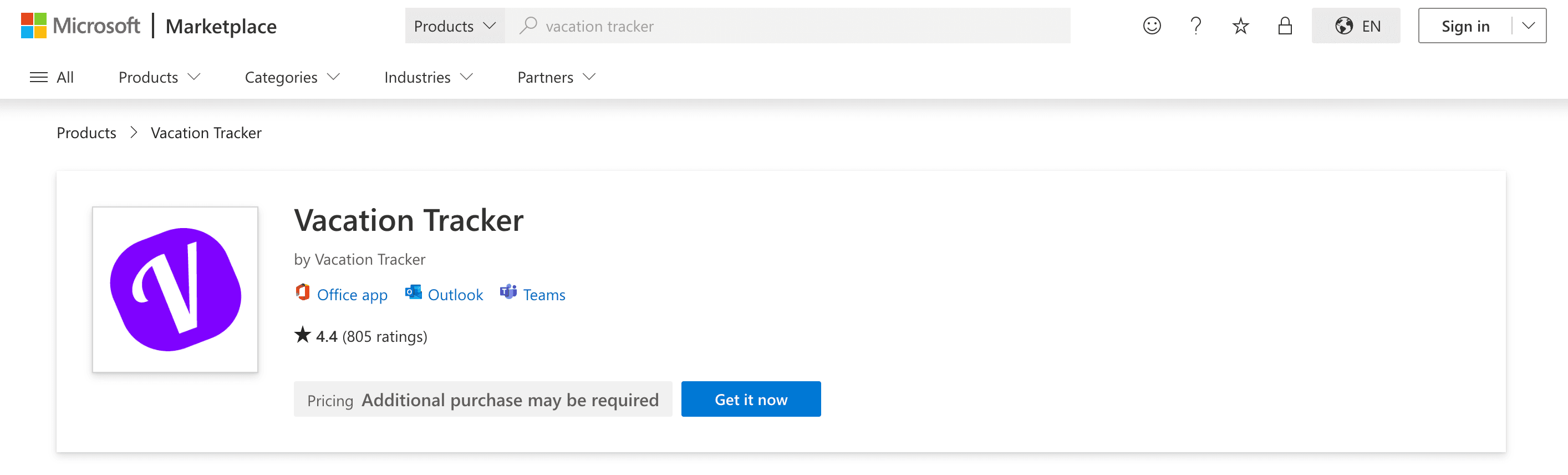
Suchen Sie auf Microsoft AppSource nach Vacation Tracker. Sehen Sie sich den Eintrag an und klicken Sie auf Jetzt herunterladen.
2. Bestellung abschließen
Wählen Sie den gewünschten Plan und geben Sie die Anzahl der Lizenzen ein, die Sie zuweisen möchten. Prüfen Sie die Bestellübersicht und klicken Sie dann auf Bestellung aufgeben. Klicken Sie nach Abschluss der Bestellung auf Jetzt konfigurieren, um mit der Einrichtung des Kontos zu beginnen.
3. Unternehmen einrichten
Geben Sie die Angaben zu Unternehmen und Standort ein. Legen Sie das Kontingent für Bezahlte Freizeit für den Standort fest oder wählen Sie die Option Unbegrenztes Kontingent. Akzeptieren Sie die Nutzungsbedingungen und die Datenschutzrichtlinie und klicken Sie dann auf Fortfahren.
Sie werden aufgefordert, sich bei Ihrem Microsoft-Konto anzumelden und die OAuth-Berechtigungen zu genehmigen, die Vacation Tracker benötigt.
4. Gekaufte Lizenzen zuweisen
Sie sehen eine Liste der aktiven Benutzer aus Ihrem Office-365-Verzeichnis. Weisen Sie Ihre gekauften Lizenzen bestimmten Benutzern zu. Für jeden Benutzer können Sie:
5. Bot und Tabs einrichten
Geben Sie an, ob Sie in Ihrem Office-365-Konto Administrator sind. Wenn ja, wählen Sie das Microsoft-Teams-Team aus, in dem der Vacation Tracker Bot und die Tabs installiert werden sollen, und klicken Sie dann auf Bot und Tabs installieren.
Microsoft fordert Sie möglicherweise auf, zusätzliche Berechtigungen zu erteilen. Nach der Genehmigung werden Sie zu Ihrem Vacation Tracker Dashboard weitergeleitet und können Urlaubsarten, Standorte und Abteilungen konfigurieren.
Workspace konfigurieren
Sobald Sie im Dashboard sind, ist dies die übliche Reihenfolge der Einrichtung:
Nächste Schritte
Standardregistrierung für MS Teams Bot manuell hinzufügen Transactables-Lizenzen verwaltenAdministratoren und Genehmiger: Sie erreichen uns per Live-Chat montags bis freitags von 9 bis 17 Uhr (EST) oder jederzeit per E-Mail an hello@vacationtracker.io.
 Book a Call