






Última actualización: 18 de febrero de 2026
Microsoft Teams: registrarse y configurar Vacation Tracker con Microsoft Transactables
Regístrate en Vacation Tracker a través de Microsoft AppSource en lugar de vacationtracker.io. Tu suscripción, tus facturas y tus licencias se gestionan en tu cuenta de Microsoft, en el mismo lugar que el resto de tu facturación de Microsoft.
Cuándo tiene sentido esta opción
Hay dos motivos por los que los equipos eligen esta forma de registro:
Configuración paso a paso
1. Busca Vacation Tracker en AppSource
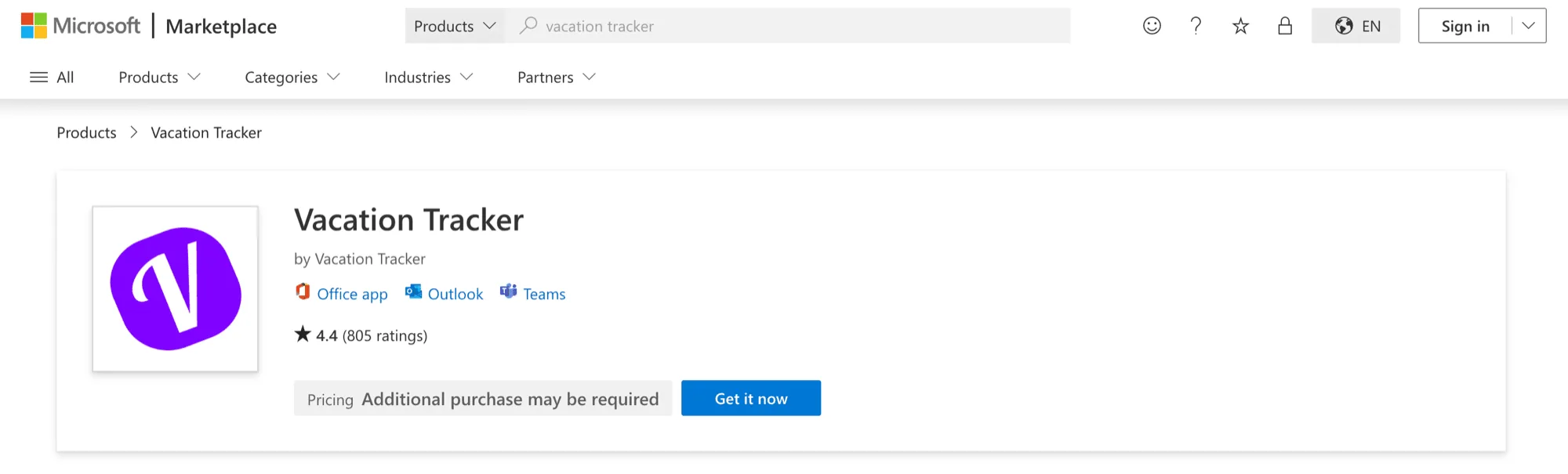
Busca Vacation Tracker en Microsoft AppSource. Revisa la ficha y haz clic en Obtenerla ahora.
2. Finaliza la compra
Elige el plan que quieras e introduce el número de licencias que necesitas asignar. Revisa el resumen del pedido y haz clic en Realizar pedido. Cuando se complete el pedido, haz clic en Configurar ahora para empezar a configurar la cuenta.
3. Completa la configuración de la empresa
Rellena los datos de la empresa y de la ubicación. Define la cuota de Tiempo Libre Pagado de la ubicación o elige la opción Cuota ilimitada. Acepta los Términos de Servicio y la Política de Privacidad y haz clic en Continuar.
Se te pedirá que inicies sesión en tu cuenta de Microsoft y apruebes los permisos de OAuth que necesita Vacation Tracker.
4. Asigna las licencias compradas
Verás una lista de los usuarios activos de tu directorio de Office 365. Asigna las licencias compradas a usuarios concretos. Para cada uno, puedes:
5. Configura el bot y las pestañas
Indica si eres administrador de tu cuenta de Office 365. Si lo eres, elige qué equipo de Microsoft Teams debe alojar el bot y las pestañas de Vacation Tracker y haz clic en Instalar bot y pestañas.
Es posible que Microsoft te pida activar permisos adicionales. Una vez aprobados, se te redirigirá a tu panel de control de Vacation Tracker, listo para configurar tipos de ausencia, ubicaciones y departamentos.
Configura tu espacio de trabajo
Una vez en el panel de control, el orden de configuración habitual es:
Siguientes pasos
Registro estándar en MS Teams Añadir el bot manualmente Gestionar las licencias de TransactablesAdministradores y aprobadores: puedes contactarnos por chat en vivo de lunes a viernes, de 9:00 a 17:00 (hora del Este, EST), o escribirnos cuando quieras a hello@vacationtracker.io.
 Reserva una llamada