






Dernière mise à jour le 18 février 2026
Microsoft Teams : s'inscrire et configurer Vacation Tracker via Microsoft Transactables
Inscrivez-vous à Vacation Tracker via Microsoft AppSource plutôt que sur vacationtracker.io. Votre abonnement, vos factures et vos licences sont gérés dans votre compte Microsoft, au même endroit que le reste de votre facturation Microsoft.
Quand choisir cette option
Les équipes choisissent ce mode d'inscription pour deux raisons :
Étapes de configuration
1. Trouver Vacation Tracker sur AppSource
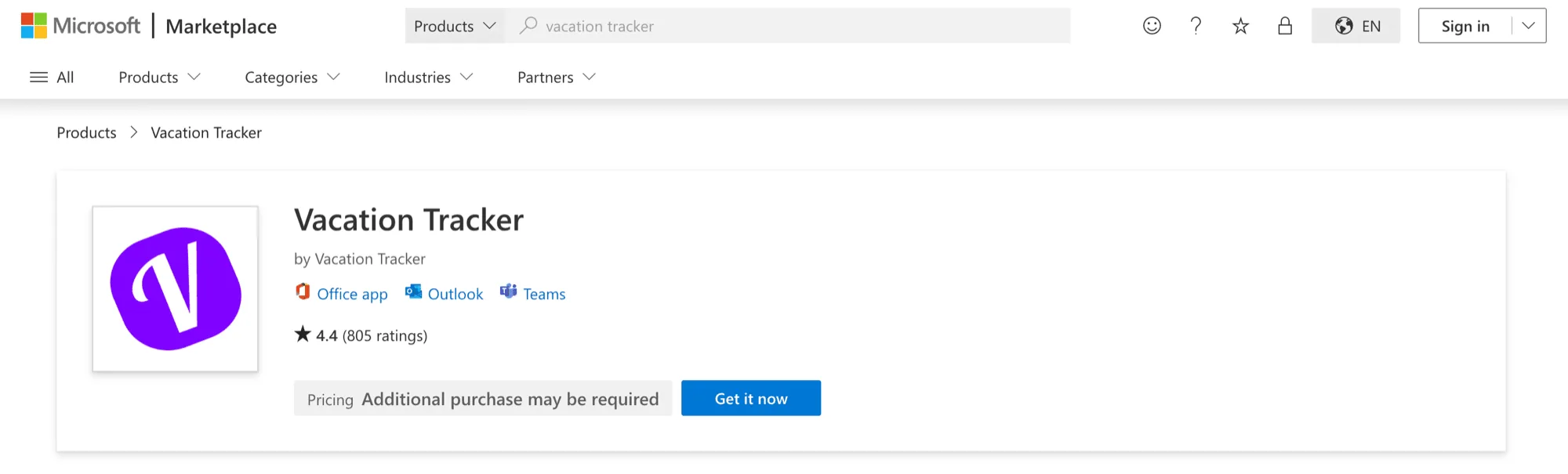
Recherchez Vacation Tracker sur Microsoft AppSource. Consultez la fiche et cliquez sur Obtenir maintenant.
2. Passer la commande
Choisissez le plan souhaité et indiquez le nombre de licences à attribuer. Vérifiez le récapitulatif de la commande, puis cliquez sur Passer la commande. Une fois la commande finalisée, cliquez sur Configurer maintenant pour lancer la configuration du compte.
3. Finaliser la configuration de l'entreprise
Renseignez les informations sur l'entreprise et le site. Définissez le quota de congés payés du site, ou choisissez l'option Jours illimités. Acceptez les conditions d'utilisation et la politique de confidentialité, puis cliquez sur Continuer.
Vous serez invité à vous connecter à votre compte Microsoft et à approuver les autorisations OAuth dont Vacation Tracker a besoin.
4. Attribuer les licences achetées
Une liste des Utilisateurs actifs de votre annuaire Office 365 s'affiche. Attribuez vos licences achetées à des Utilisateurs précis. Pour chacun, vous pouvez :
5. Configurer le bot et les onglets
Indiquez si vous êtes administrateur de votre compte Office 365. Si c'est le cas, choisissez l'équipe Microsoft Teams qui doit accueillir le bot et les onglets Vacation Tracker, puis cliquez sur Installer le bot et les onglets.
Microsoft peut vous demander d'activer des autorisations supplémentaires. Une fois celles-ci approuvées, vous serez redirigé vers votre tableau de bord Vacation Tracker, prêt à configurer les types de congés, les sites et les services.
Configurer votre espace de travail
Une fois dans le tableau de bord, l'ordre de configuration habituel est le suivant :
Pour aller plus loin
Inscription standard avec Microsoft Teams Ajouter le bot manuellement Gérer les licences TransactablesAdministrateurs et approbateurs : contactez-nous par chat en direct du lundi au vendredi, de 9 h à 17 h (heure de l'Est), ou écrivez-nous à tout moment à hello@vacationtracker.io.
 Réserver un appel