




Letzte Aktualisierung am November 2, 2026
Administrator-Schulung 1: Vacation Tracker mit Microsoft Teams verbinden
Registrieren Sie sich mit Ihrem Microsoft-Konto und fügen Sie dann die Vacation-Tracker-App zu Teams hinzu, damit Ihr Team Urlaub beantragen und genehmigen kann, ohne Teams zu verlassen.
Bevor Sie beginnen
Ihre Microsoft-Teams-Einstellungen müssen die Installation von Apps zulassen. Ist das nicht der Fall, bitten Sie zuerst Ihren IT-Administrator, Vacation Tracker freizugeben.
Registrieren
- Rufen Sie app.vacationtracker.io/signup auf und klicken Sie auf Mit Microsoft registrieren.
- Melden Sie sich mit Ihrem Microsoft-365-Konto an und bestätigen Sie die Berechtigungen.
- Geben Sie Ihre Unternehmensdaten ein und klicken Sie auf Weiter.
- Wählen Sie aus, wen Sie importieren möchten: alle Personen aus Ihrem Verzeichnis oder bestimmte Personen. Weitere können Sie später hinzufügen.
- Klicken Sie auf Weiter, prüfen Sie die Anzahl der Benutzer und starten Sie Ihre kostenlose Testphase.
Die App in Teams hinzufügen
- Klicken Sie in Teams in der linken Leiste auf Apps und suchen Sie nach Vacation Tracker.
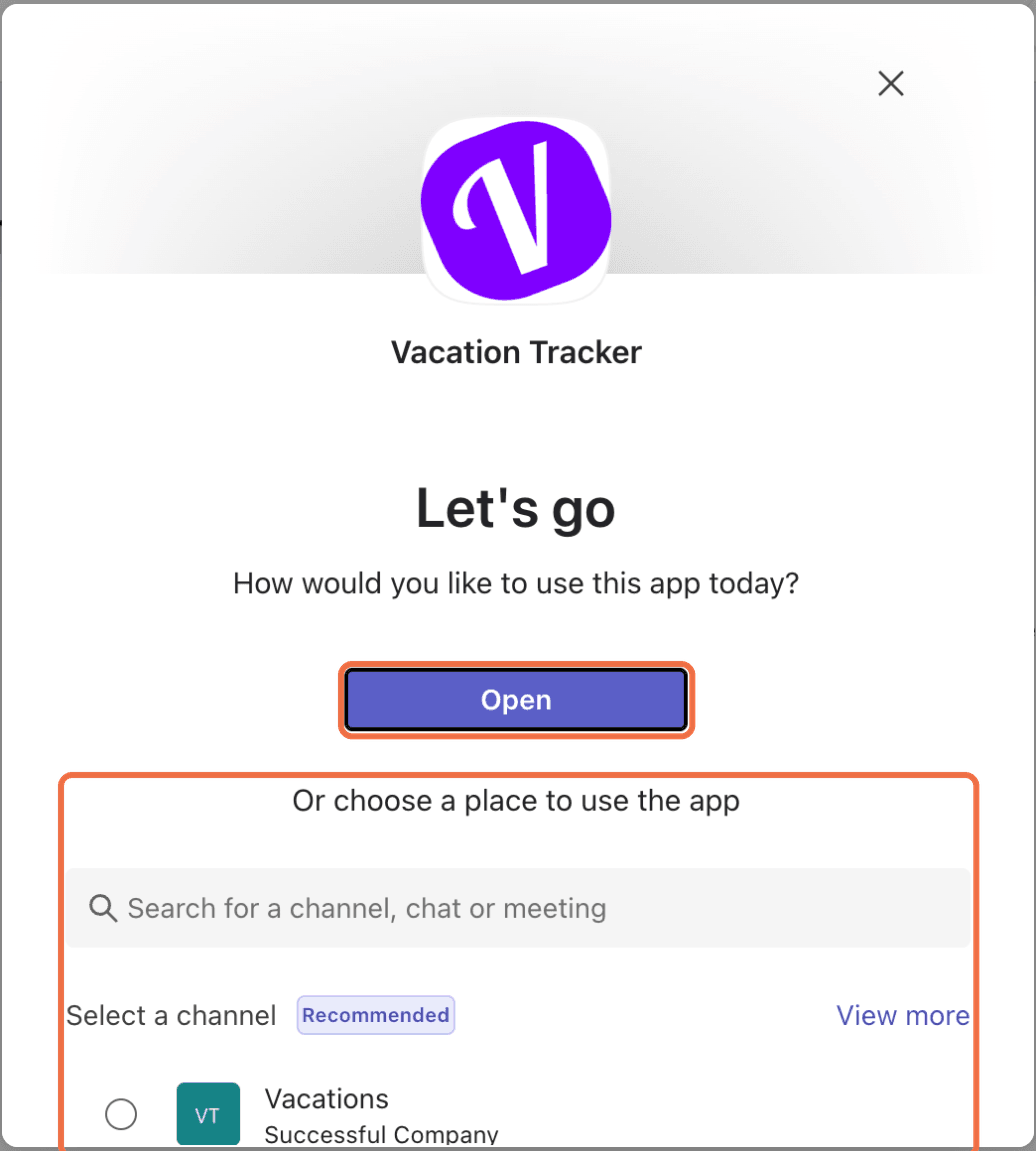
- Öffnen Sie die App und klicken Sie auf den Pfeil neben Add.
- Wählen Sie aus, wo Sie die App hinzufügen möchten:
- Klicken Sie auf Set Up Bot. Im Kanal erscheint eine Nachricht, dass der Bot hinzugefügt wurde.
Eine Installation pro Team
Fügen Sie die App jedem Team hinzu, in dem Sie Vacation Tracker nutzen möchten. Ist die App bereits hinzugefügt, zeigt der Store stattdessen Open an und lässt Sie einen Ort auswählen, an dem Sie sie verwenden möchten.Prüfen, ob es funktioniert hat
Häufige Fragen
Unter Apps und in der Chatliste, wo Vacation Tracker als eigener Chat erscheint. Die App hat die Registerkarten Chat, Urlaub beantragen, Mein Profil und About.
Wie geht es weiter?
Administrator-Schulung 2: Standorte, Feiertage und Arbeitswoche einrichten (Microsoft Teams) Administrator-Schulung 5: Benutzer hinzufügen und ihnen Standort und Abteilung zuweisen (Microsoft Teams) Administrator-Schulung 0: Was Sie als Administrator tun (Microsoft Teams)Brauchen Sie Hilfe?
Benutzer: Wenn Sie Fragen haben, schreiben Sie uns jederzeit an hello@vacationtracker.io.Administratoren und Genehmiger: Sie erreichen uns per Live-Chat montags bis freitags von 9 bis 17 Uhr (EST) oder jederzeit per E-Mail an hello@vacationtracker.io.
 Book a Call