



Última actualización: Octubre 27, 2026
Formación para administradores 1: conecta Vacation Tracker con Microsoft Teams
Regístrate con tu cuenta de Microsoft y añade la aplicación Vacation Tracker a Teams, para que tu equipo pueda solicitar y aprobar ausencias sin salir de Teams.
Antes de empezar
La configuración de Microsoft Teams debe permitir instalar aplicaciones. Si no lo permite, pide primero a tu administrador de TI que apruebe Vacation Tracker.
Regístrate
- Ve a app.vacationtracker.io/signup y haz clic en Registrarse con Microsoft.
- Inicia sesión con tu cuenta de Microsoft 365 y acepta los permisos.
- Introduce los datos de tu empresa y haz clic en Continuar.
- Elige a quién importar: a todas las personas de tu directorio o solo a algunas. Puedes añadir más después.
- Haz clic en Continuar, comprueba el número de usuarios e inicia tu prueba gratuita.
Añade la aplicación en Teams
- En Teams, haz clic en Apps en la barra de la izquierda y busca Vacation Tracker.
- Abre la aplicación y haz clic en la flecha junto a Añadir.
- Elige dónde añadirla:
- Haz clic en Set Up Bot. El canal muestra un mensaje que indica que se ha añadido el bot.
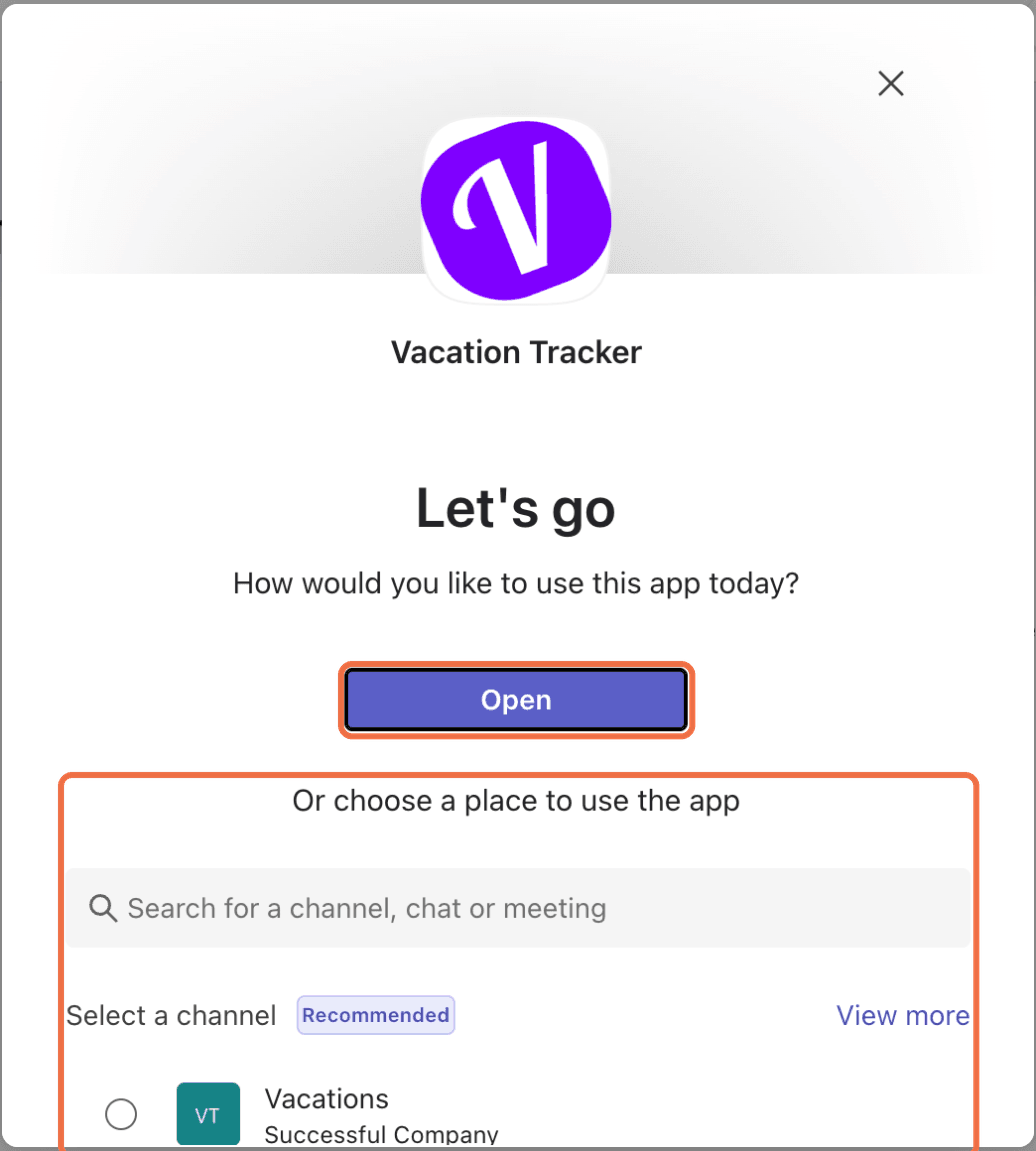
Una instalación por equipo
Añade la aplicación a cada equipo de Teams donde quieras usar Vacation Tracker. Si la aplicación ya está añadida, la tienda muestra Open y te permite elegir dónde usarla.Comprueba que funciona
Preguntas frecuentes
En Apps y en su lista de chats, donde Vacation Tracker aparece como un chat propio. La aplicación tiene las pestañas Chat, Solicitar permiso, Mi Perfil y About.
¿Qué sigue?
Formación para administradores 2: configura ubicaciones, días festivos y semana laboral (Microsoft Teams) Formación para administradores 5: añade usuarios y asígnales ubicación y departamento (Microsoft Teams) Formación para administradores 0: qué hace un administrador (Microsoft Teams)¿Necesitas ayuda?
Contacta con nuestro equipo de soporte por correo electrónico o por chat, de lunes a viernes, de 9:00 a 17:00 (hora del Este, EST). Reserva una llamada