




Última atualização em Novembro 2, 2026
Treinamento de Administrador 1: conectar o Vacation Tracker ao Microsoft Teams
Cadastre-se com sua conta Microsoft e depois adicione o aplicativo Vacation Tracker ao Teams para que sua equipe possa solicitar e aprovar licenças sem sair do Teams.
Antes de começar
As configurações do seu Microsoft Teams precisam permitir a instalação de aplicativos. Se não permitirem, peça antes ao administrador de TI que aprove o Vacation Tracker.
Cadastre-se
- Acesse app.vacationtracker.io/signup e clique em Inscreva-se com a Microsoft.
- Entre com sua conta do Microsoft 365 e aprove as permissões.
- Informe os dados da sua empresa e clique em Continuar.
- Escolha quem importar: todas as pessoas do seu diretório ou pessoas específicas. Você pode adicionar mais depois.
- Clique em Continuar, confira o número de usuários e comece seu teste gratuito.
Adicione o aplicativo no Teams
- No Teams, clique em Apps na barra à esquerda e pesquise Vacation Tracker.
- Abra o aplicativo e clique na seta ao lado de Adicionar.
- Escolha onde adicioná-lo:
- Clique em Set Up Bot. O canal mostra uma mensagem informando que o bot foi adicionado.
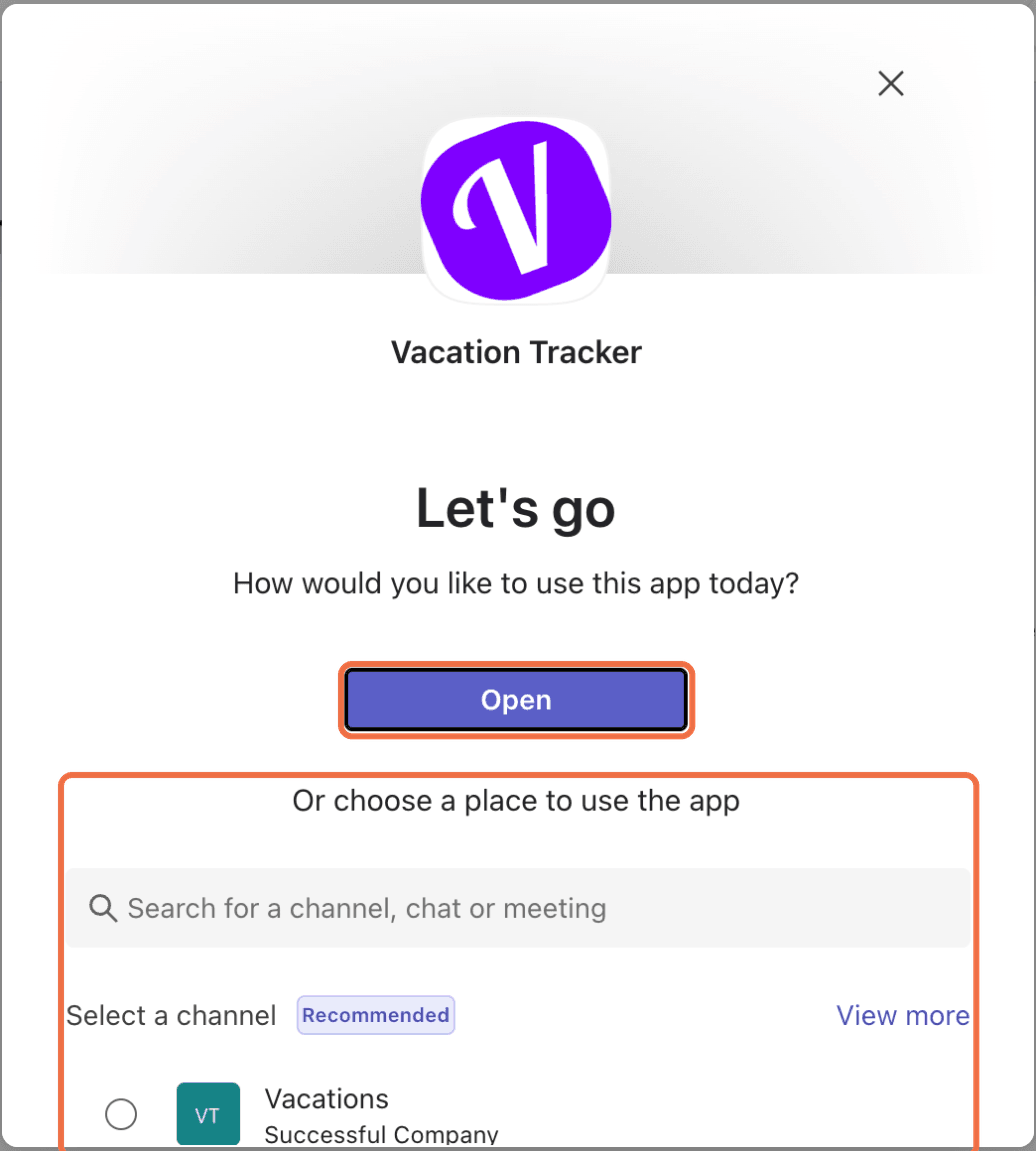
Uma instalação por equipe
Adicione o aplicativo a cada equipe do Teams em que você quer usar o Vacation Tracker. Se o aplicativo já tiver sido adicionado, a loja mostra Open e permite escolher onde usá-lo.Confira se funcionou
Perguntas frequentes
Em Apps e na lista de chats, onde o Vacation Tracker aparece como um chat próprio. O aplicativo tem as abas Chat, Solicitar Licença, Meu Perfil e About.
Próximos passos
Treinamento de Administrador 2: configurar localizações, feriados e semana de trabalho (Microsoft Teams) Treinamento de Administrador 5: adicionar usuários e atribuir localização e departamento (Microsoft Teams) Treinamento de Administrador 0: o que você faz como administrador (Microsoft Teams)Precisa de ajuda?
Usuários: se tiver alguma dúvida, envie um e-mail a qualquer momento para hello@vacationtracker.io.Administradores e aprovadores: fale conosco pelo chat ao vivo de segunda a sexta, das 9h às 17h (EST), ou envie um e-mail a qualquer momento para hello@vacationtracker.io.
 Book a Call