




Ultimo aggiornamento il Novembre 2, 2026
Formazione Amministratore 1: collegare Vacation Tracker a Microsoft Teams
Registrati con il tuo account Microsoft, poi aggiungi l'app Vacation Tracker a Teams, così il tuo team può richiedere e approvare congedi senza uscire da Teams.
Prima di iniziare
Le impostazioni di Microsoft Teams devono consentire l'installazione di app. In caso contrario, chiedi prima al tuo amministratore IT di approvare Vacation Tracker.
Registrati
- Vai su app.vacationtracker.io/signup e fai clic su Registrati con Microsoft.
- Accedi con il tuo account Microsoft 365 e approva le autorizzazioni.
- Inserisci i dati della tua azienda e fai clic su Continua.
- Scegli chi importare: tutte le persone della tua directory o solo alcune. Potrai aggiungerne altre in seguito.
- Fai clic su Continua, controlla il numero di utenti e avvia la prova gratuita.
Aggiungi l'app in Teams
- In Teams, fai clic su Apps nella barra a sinistra e cerca Vacation Tracker.
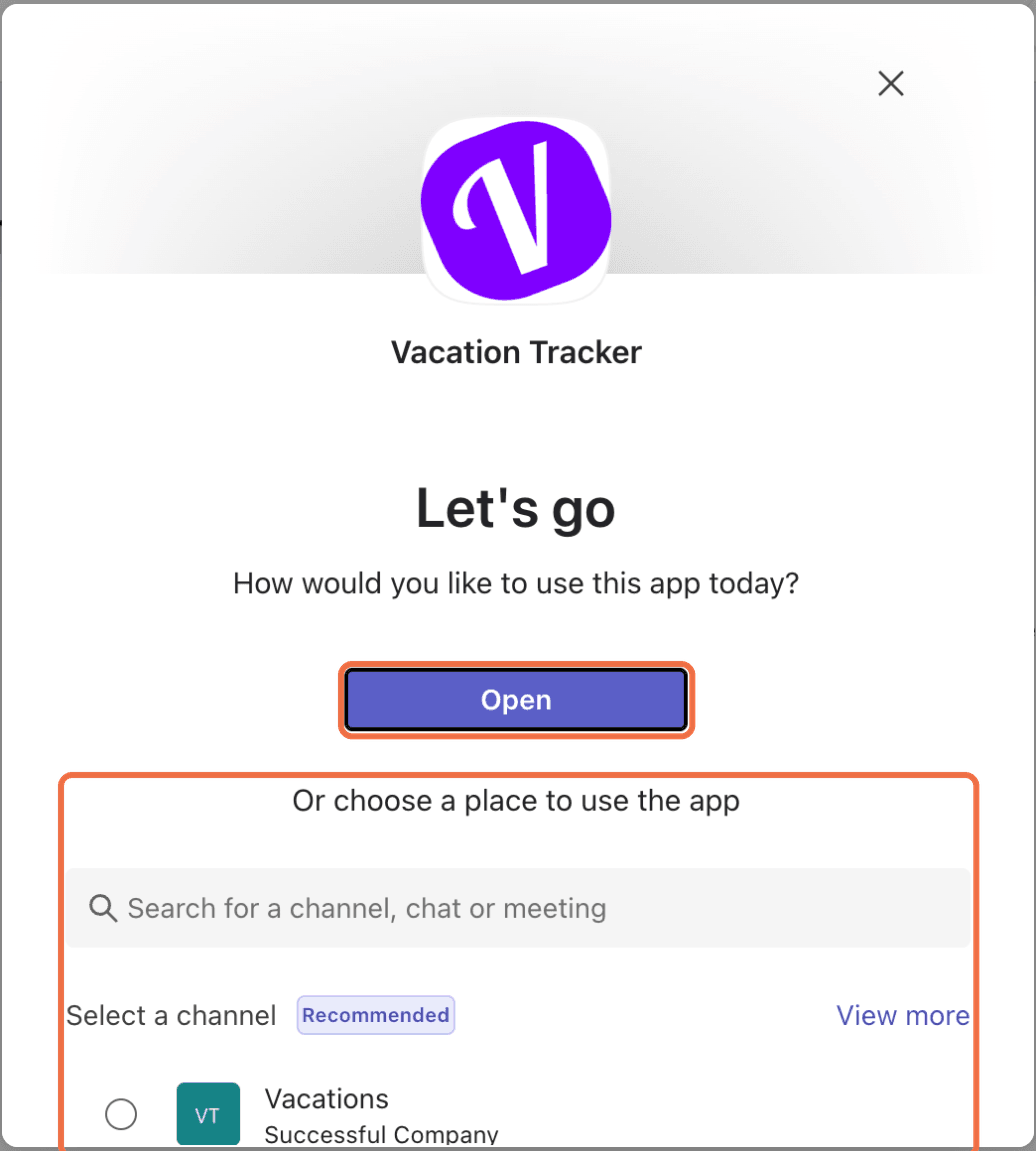
- Apri l'app e fai clic sulla freccia accanto ad Add.
- Scegli dove aggiungerla:
- Fai clic su Set Up Bot. Nel canale compare un messaggio che conferma che il bot è stato aggiunto.
Un'installazione per team
Aggiungi l'app a ogni team di Teams in cui vuoi usare Vacation Tracker. Se l'app è già stata aggiunta, lo store mostra Open e ti permette invece di scegliere dove usarla.Verifica che funzioni
Domande frequenti
In Apps e nell'elenco delle chat, dove Vacation Tracker compare come chat a sé. L'app ha le schede Chat, Richiedi Congedo, Il mio profilo e About.
Prossimi passi
Formazione Amministratore 2: configurare sedi, festività e settimana lavorativa (Microsoft Teams) Formazione Amministratore 5: aggiungere utenti e assegnare sede e dipartimento (Microsoft Teams) Formazione Amministratore 0: cosa fai come amministratore (Microsoft Teams)Hai bisogno di aiuto?
Utenti: per qualsiasi domanda, scrivici in qualsiasi momento a hello@vacationtracker.io.Amministratori e approvatori: puoi contattarci tramite chat dal vivo dal lunedì al venerdì, dalle 9:00 alle 17:00 (EST), oppure scriverci in qualsiasi momento a hello@vacationtracker.io.
 Book a Call