




Senast uppdaterad November 2, 2026
Utbildning för administratörer 1: ansluta Vacation Tracker till Microsoft Teams
Registrera dig med ditt Microsoft-konto och lägg sedan till Vacation Tracker-appen i Teams, så att ditt team kan ansöka om och godkänna ledighet utan att lämna Teams.
Innan du börjar
Inställningarna i ditt Microsoft Teams måste tillåta att appar installeras. Om de inte gör det ber du din IT-administratör att godkänna Vacation Tracker först.
Registrera dig
- Gå till app.vacationtracker.io/signup och klicka på Registrera dig med Microsoft.
- Logga in med ditt Microsoft 365-konto och godkänn behörigheterna.
- Fyll i företagets uppgifter och klicka på Fortsätt.
- Välj vilka som ska importeras: alla i din katalog eller utvalda personer. Du kan lägga till fler senare.
- Klicka på Fortsätt, kontrollera antalet användare och starta din kostnadsfria provperiod.
Lägg till appen i Teams
- I Teams klickar du på Apps i vänsterfältet och söker efter Vacation Tracker.
- Öppna appen och klicka på pilen bredvid Add.
- Välj var den ska läggas till:
- Klicka på Set Up Bot. Kanalen visar ett meddelande om att boten har lagts till.
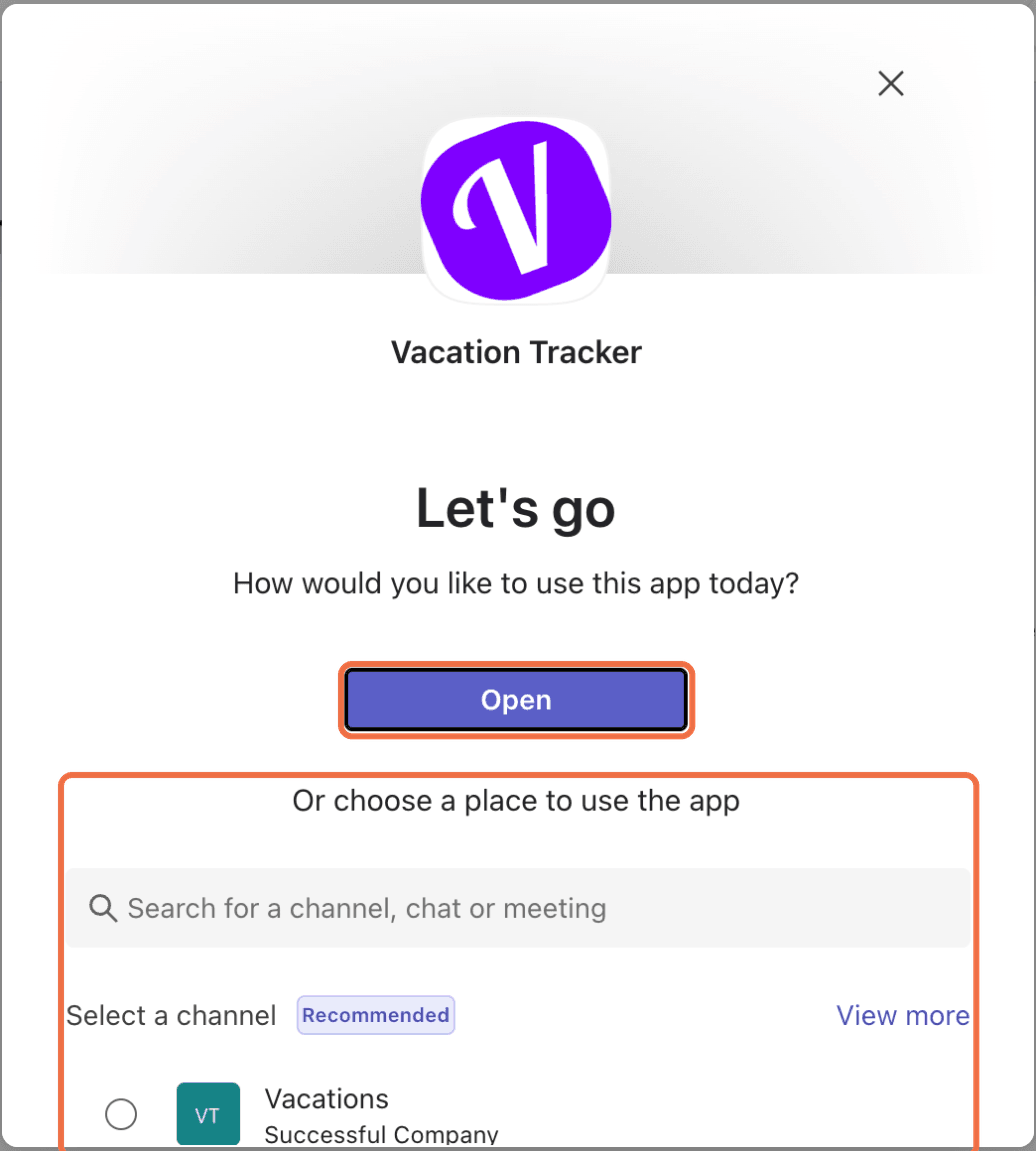
En installation per team
Lägg till appen i varje team där du vill använda Vacation Tracker. Om appen redan har lagts till visar butiken Open och låter dig i stället välja var du vill använda den.Kontrollera att det fungerar
Vanliga frågor
Under Apps och i chattlistan, där Vacation Tracker visas som en egen chatt. Appen har flikarna Chat, Begär ledighet, Min profil och About.
Vad händer härnäst?
Utbildning för administratörer 2: konfigurera platser, helgdagar och arbetsvecka (Microsoft Teams) Utbildning för administratörer 5: lägga till användare och tilldela plats och avdelning (Microsoft Teams) Utbildning för administratörer 0: vad du gör som administratör (Microsoft Teams)Behöver du hjälp?
Användare: om du har några frågor kan du mejla oss när som helst på hello@vacationtracker.io.Administratörer och godkännare: du når oss via livechatt måndag till fredag kl. 9–17 (EST), eller mejla oss när som helst på hello@vacationtracker.io.
 Book a Call